Vous êtes vendeur sur Etsy et vous voulez savoir comment créer une fiche produit pour vos créations faites main ou vos articles vintage ? Une fiche produit Etsy (le « listing ») doit contenir non seulement des éléments visuels, mais aussi des mots-clés soigneusement choisis (tags) et des informations logistiques détaillées. Chaque section du formulaire – de la catégorie aux attributs, jusqu’à la politique d’expédition – est analysée par l’algorithme d’Etsy, ce qui influe sur le positionnement de la fiche dans les résultats de recherche. Renseigner correctement et consciencieusement tous les champs est la base de la vente sur Etsy et permet d’éviter les malentendus avec les acheteurs après un achat. Dans ce guide, vous découvrirez étape par étape la mise en vente d’un article, du Gestionnaire de boutique jusqu’à la publication d’une fiche produit.
Ajouter une fiche produit sur Etsy étape par étape
- Rendez-vous sur le site Etsy et connectez-vous à votre compte vendeur Etsy.
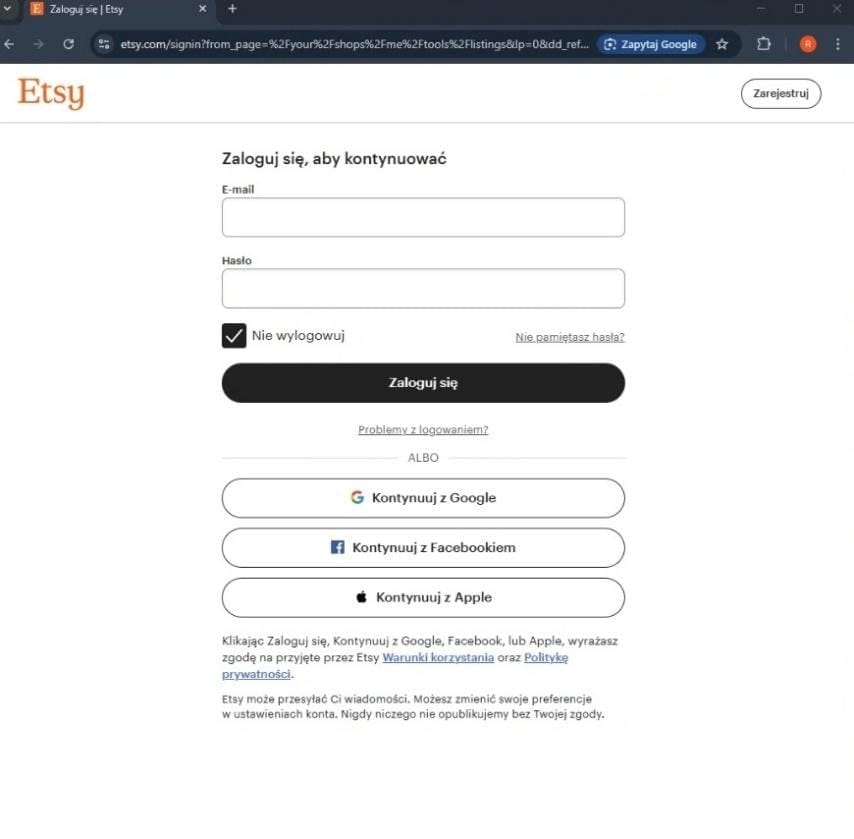 Rendez-vous sur le site d’Etsy et connectez-vous à votre compte vendeur.
- Une fois connecté, accédez au « Shop Manager » (Gestionnaire de boutique) en cliquant sur l’icône en forme de maison en haut à droite de la page.
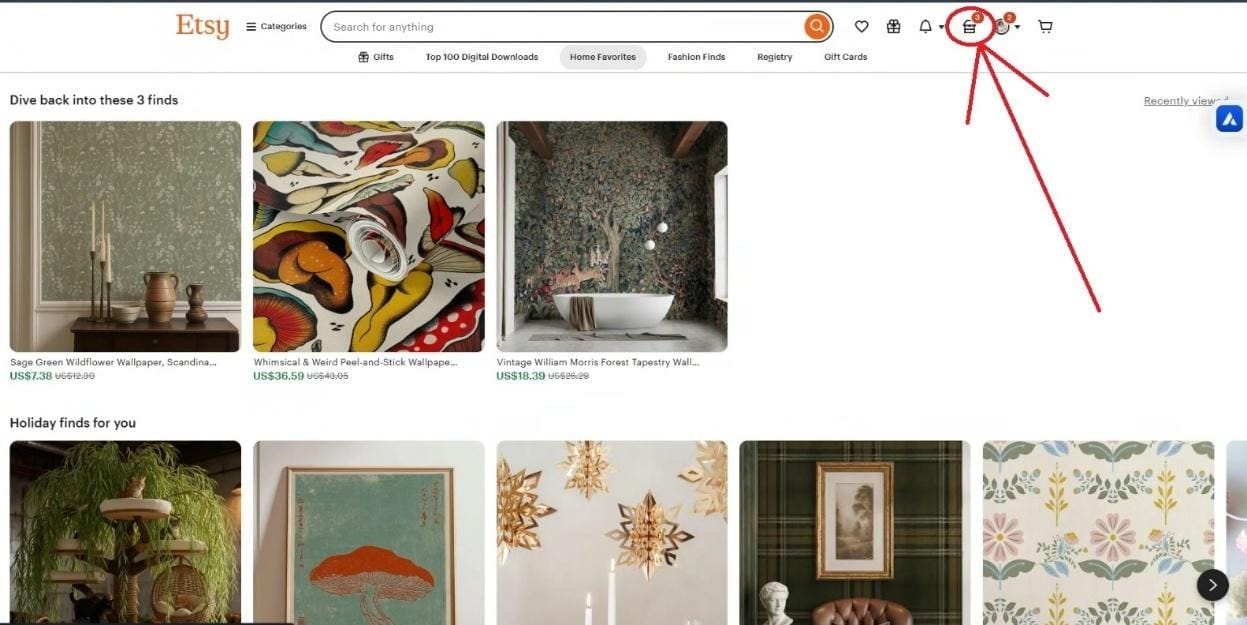 Accédez au « Shop Manager » en cliquant sur l’icône en forme de maison en haut à droite
- Dans le menu de navigation à gauche du Gestionnaire de boutique, sélectionnez l’option « Listings » (fiches produits).
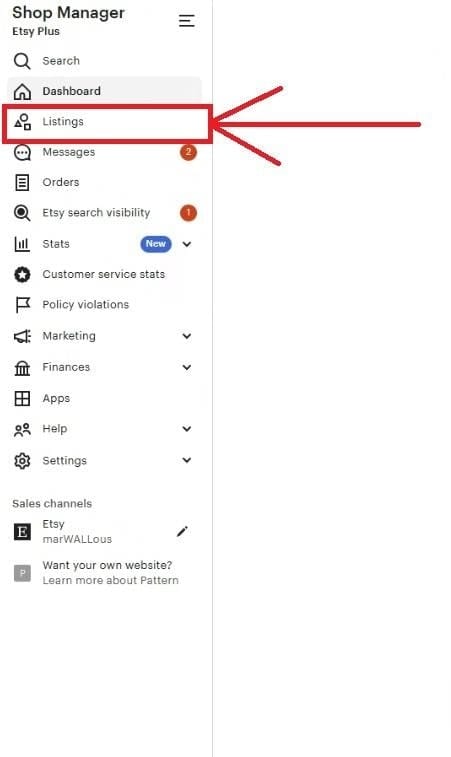 Dans le menu de navigation à gauche, sélectionnez l’option « Listings ».
- Sur la page des fiches produits, cliquez sur « Add a listing » (ajouter une fiche produit) en haut à droite.
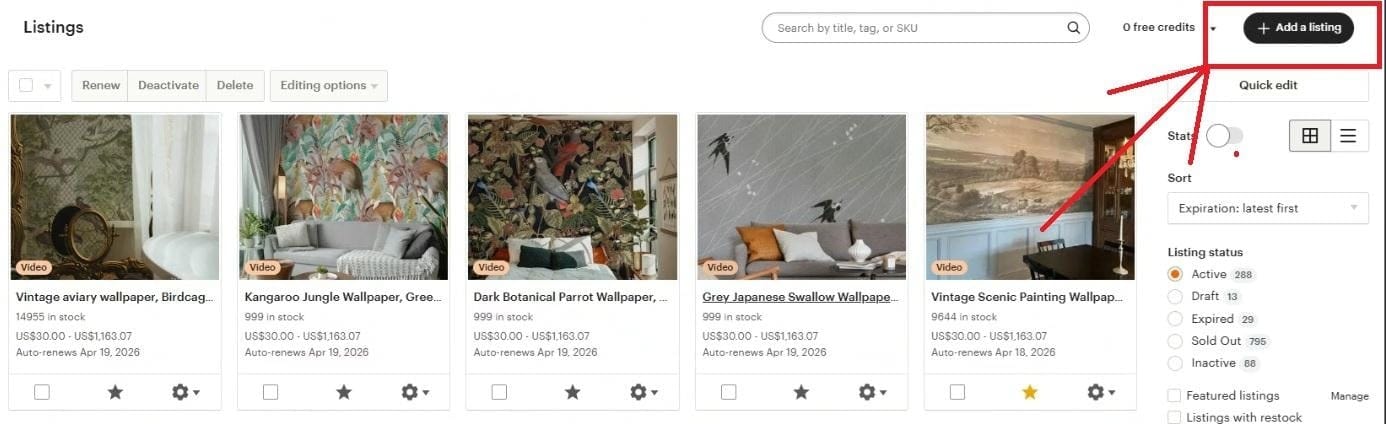 Dans l’onglet des fiches, cliquez sur « Add a listing » en haut à droite.
- Le premier champ à renseigner lors de la création d’une fiche produit est la catégorie. Choisissez celle qui convient le mieux à votre article et cliquez sur continuer.
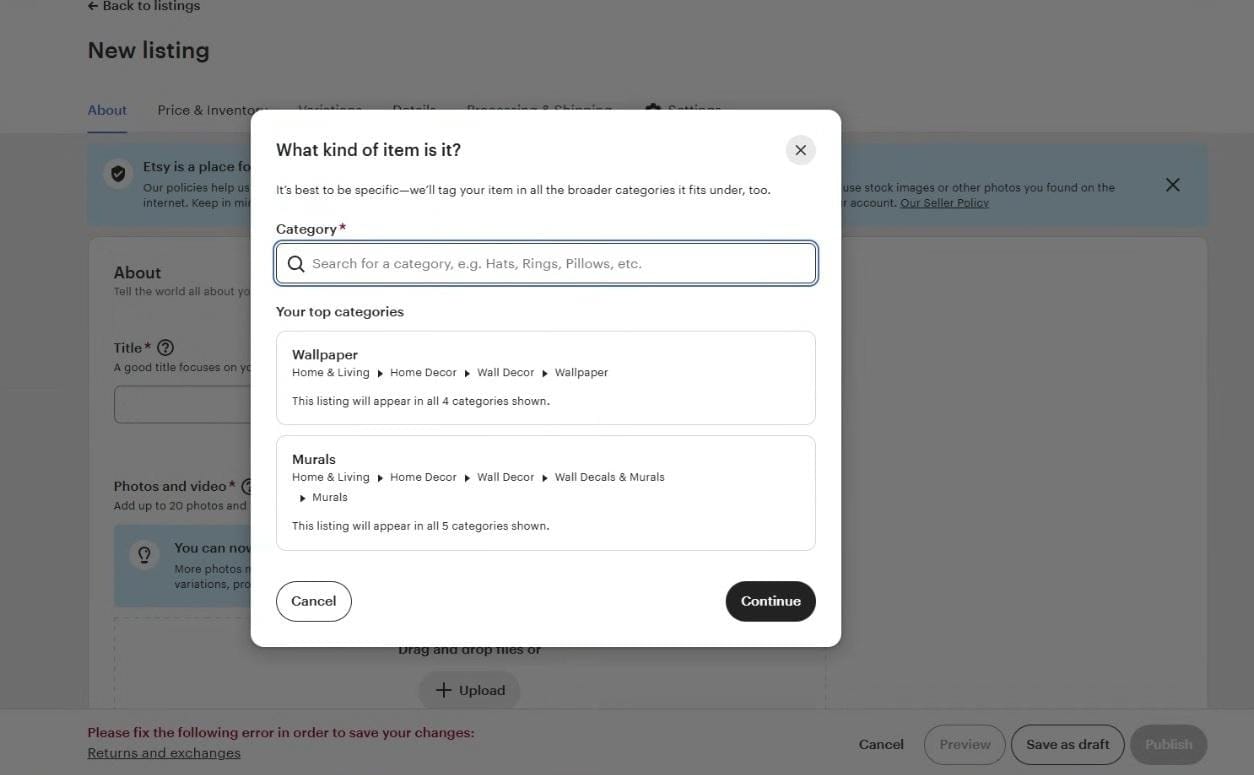 Le premier champ à renseigner est la catégorie. Choisissez celle qui convient le mieux à votre produit et cliquez sur continuer.
- Renseignez les informations obligatoires suivantes :
a) Indiquez le type de produit : un article physique ou un fichier que le client pourra télécharger,
b) Précisez qui a fabriqué le produit, s’il s’agit d’un produit fini et sa date de réalisation. Une fois ces champs remplis, passez à la création de la fiche produit.
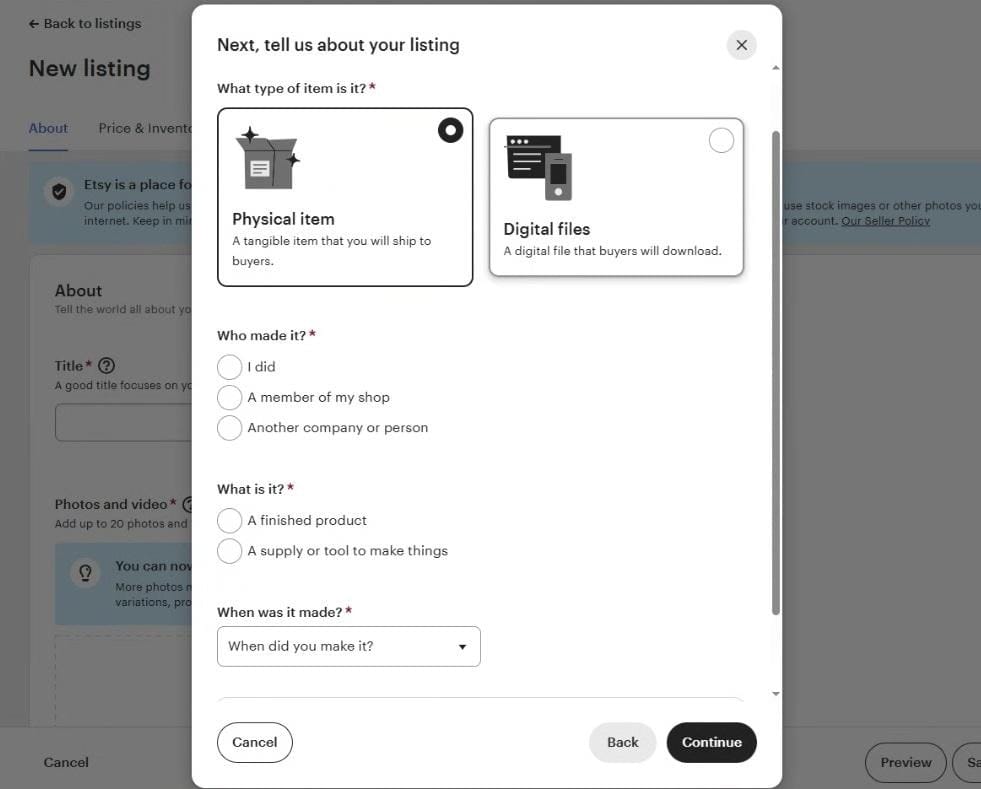 Renseignez les champs obligatoires suivants
- Passez au contenu de la fiche.
1) Rédigez le titre de la fiche (jusqu’à 140 caractères).
2) Importez les photos et la vidéo (20 photos et 1 vidéo au maximum).
3) Ajoutez la description du produit.
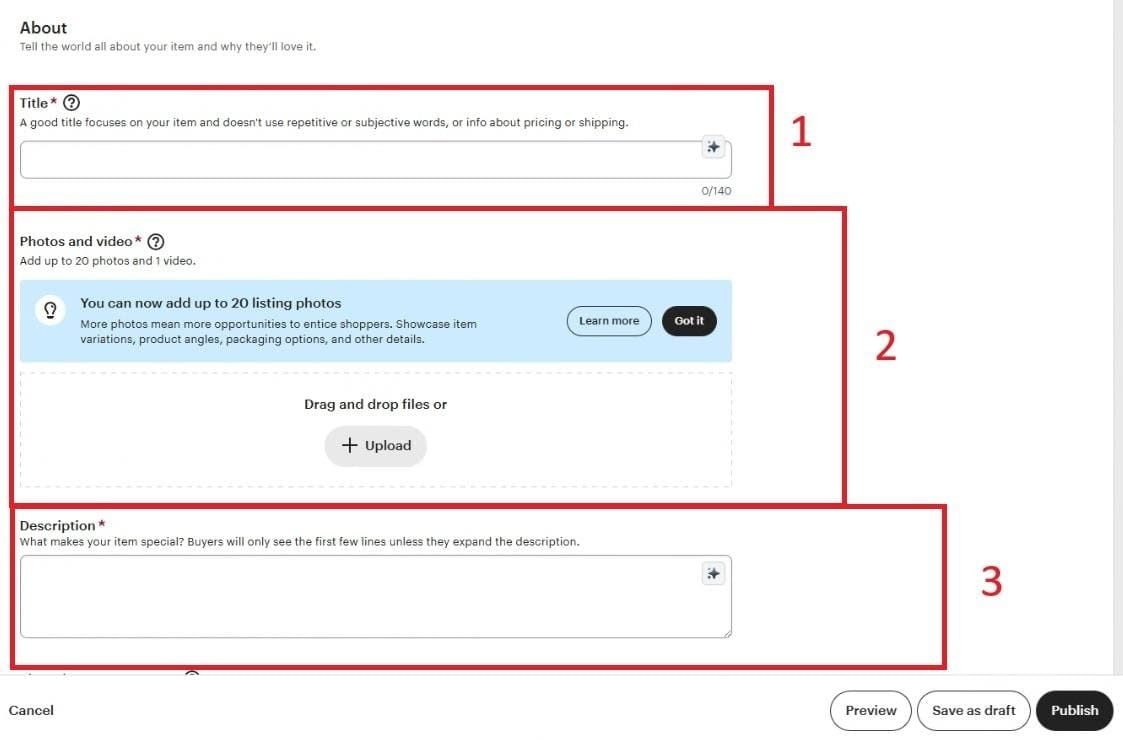 Passez à la création de l’offre
- Complétez la section « Price & Inventory ».
1) Fixez le prix du produit.
2) Indiquez la quantité de produits en stock.
3) Saisissez le SKU (facultatif).
4) Vous pouvez également définir des prix pour les acheteurs de différentes zones géographiques et activer l’option qui prévient les clients lorsque le produit est de nouveau disponible après une rupture de stock.
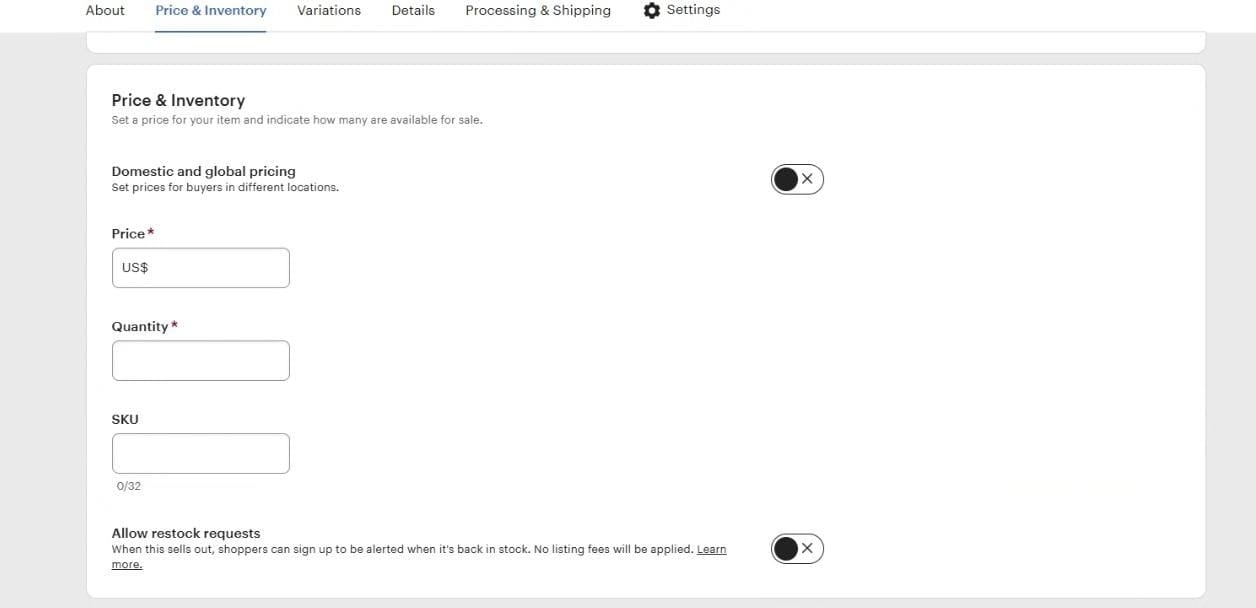 Complétez la section « Price & Inventory ».
- Si votre produit existe en différentes variantes de couleur/matière/taille, vous pouvez les ajouter en cliquant sur « Add variations ».
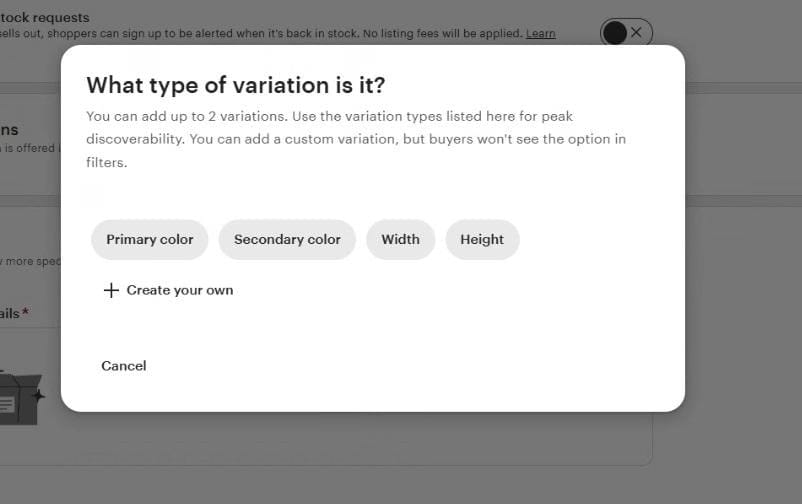 Si votre produit existe en différentes variantes de couleur/matière/taille, vous pouvez les ajouter en cliquant sur « Add variations ».
- Dans le champ des attributs, renseignez les informations sur le produit (couleurs, tailles, matières, etc.) : des attributs complets améliorent la visibilité d’une fiche produit dans la recherche Etsy.
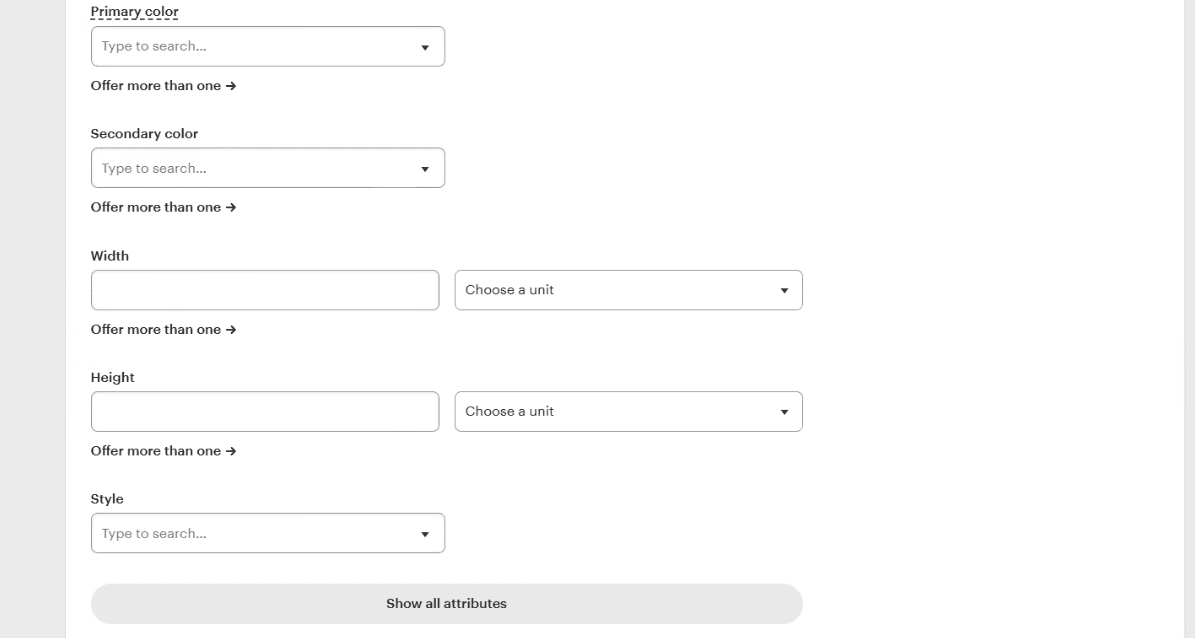 Dans le champ des attributs, renseignez les données du produit (couleurs, tailles, matières, etc.).
- Remplissez le champ des tags, grâce auxquels les acheteurs trouveront votre produit dans les résultats de recherche Etsy.
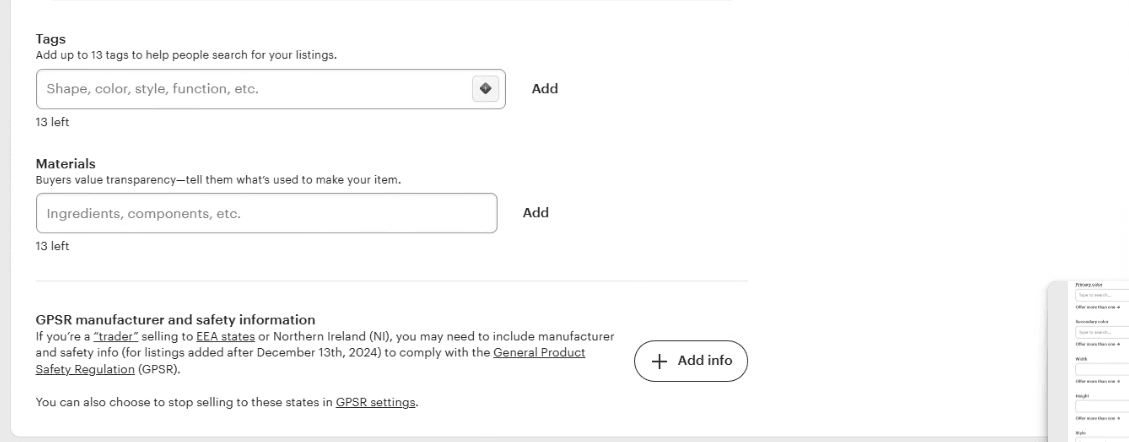 Remplissez le champ des tags, grâce auxquels les clients trouveront votre produit.
- Passez à l’onglet « Processing & Shipping » (traitement des commandes et livraison).
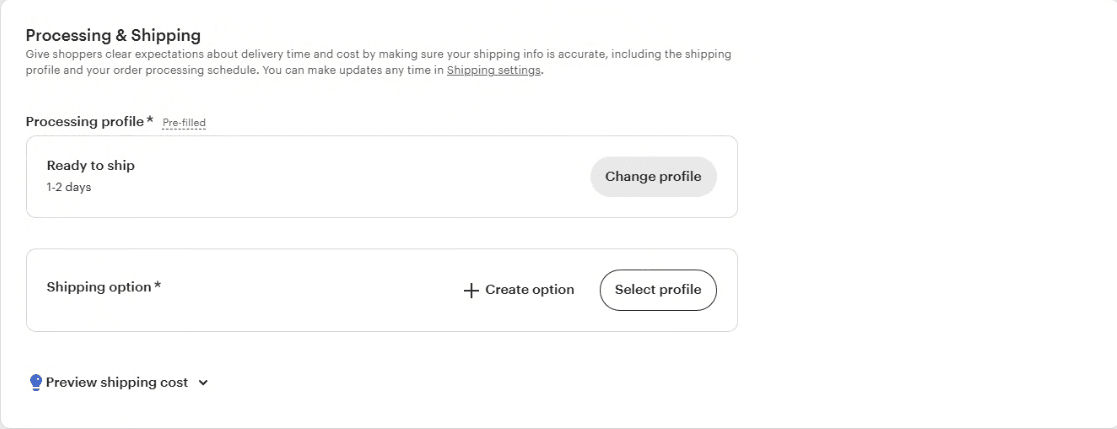 Passez à l’onglet « Processing & Shipping ».
1) Définissez d’abord le délai d’expédition en cliquant sur « Change profile » et en sélectionnant l’une des options disponibles.
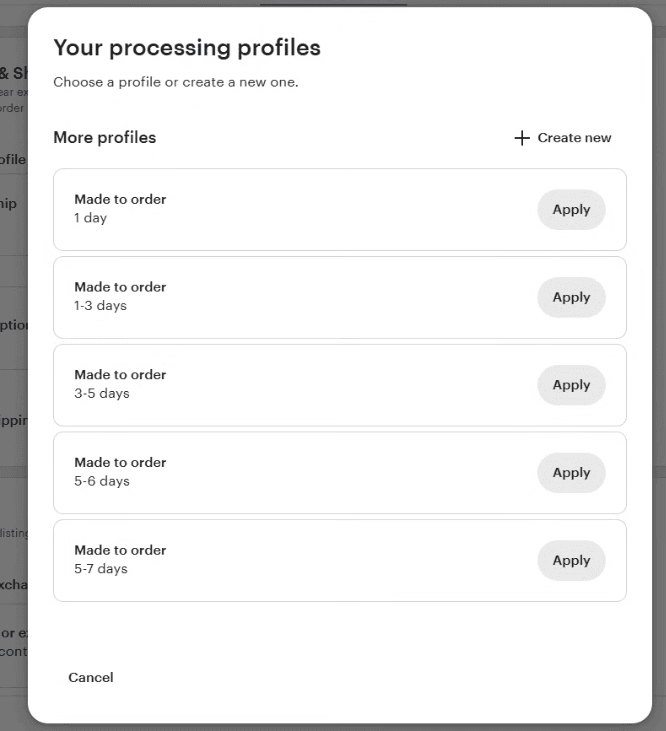 Définissez d’abord le délai d’expédition en cliquant sur « Change profile » et en sélectionnant l’une des options disponibles.
2) Créez une option d’expédition en indiquant le lieu d’expédition et le code postal. Ajoutez également les destinations vers lesquelles vous expédierez le produit. Etsy l’affichera aux acheteurs des pays sélectionnés.
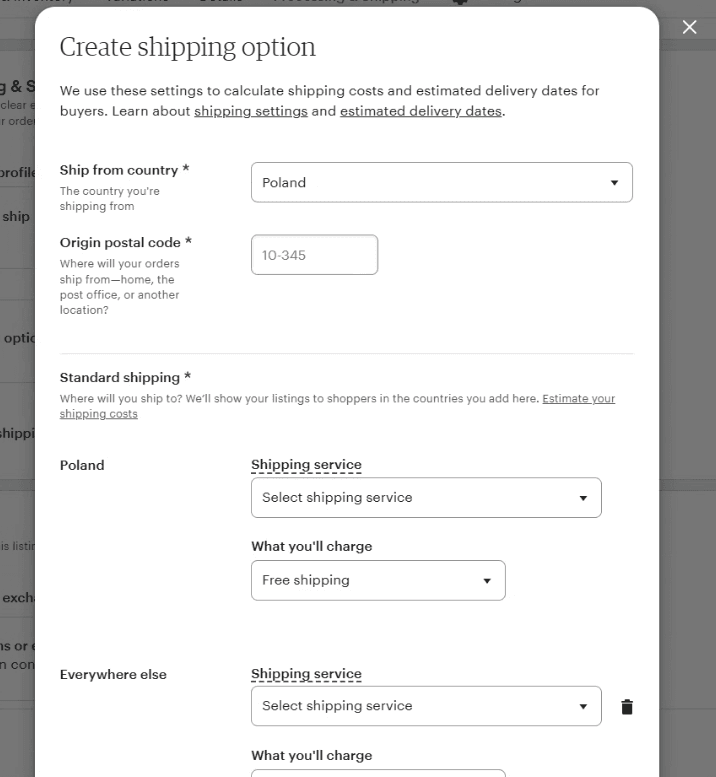 Créez une option d’expédition
- La dernière étape consiste à remplir l’onglet « Settings » (paramètres).
1) Choisissez votre politique de retour (ou l’absence de retours).
2) Vous pouvez créer et ajouter une section de boutique pour le produit (pratique si vous avez de nombreux produits dans votre boutique Etsy), que vous nommerez vous-même.
3) Indiquez si cette fiche doit apparaître tout en haut de votre boutique et si elle doit être promue dans le cadre d’une campagne publicitaire.
4) Précisez si la fiche doit être renouvelée automatiquement à son expiration ou si vous le ferez manuellement (une fiche produit reste en ligne 4 mois ou jusqu’à épuisement du stock ; l’option de renouvellement automatique coûte 0,20 USD).
5) Une fois que tout est prêt, cliquez sur « Publish » pour publier la fiche produit sur Etsy, ou enregistrez-la comme brouillon.
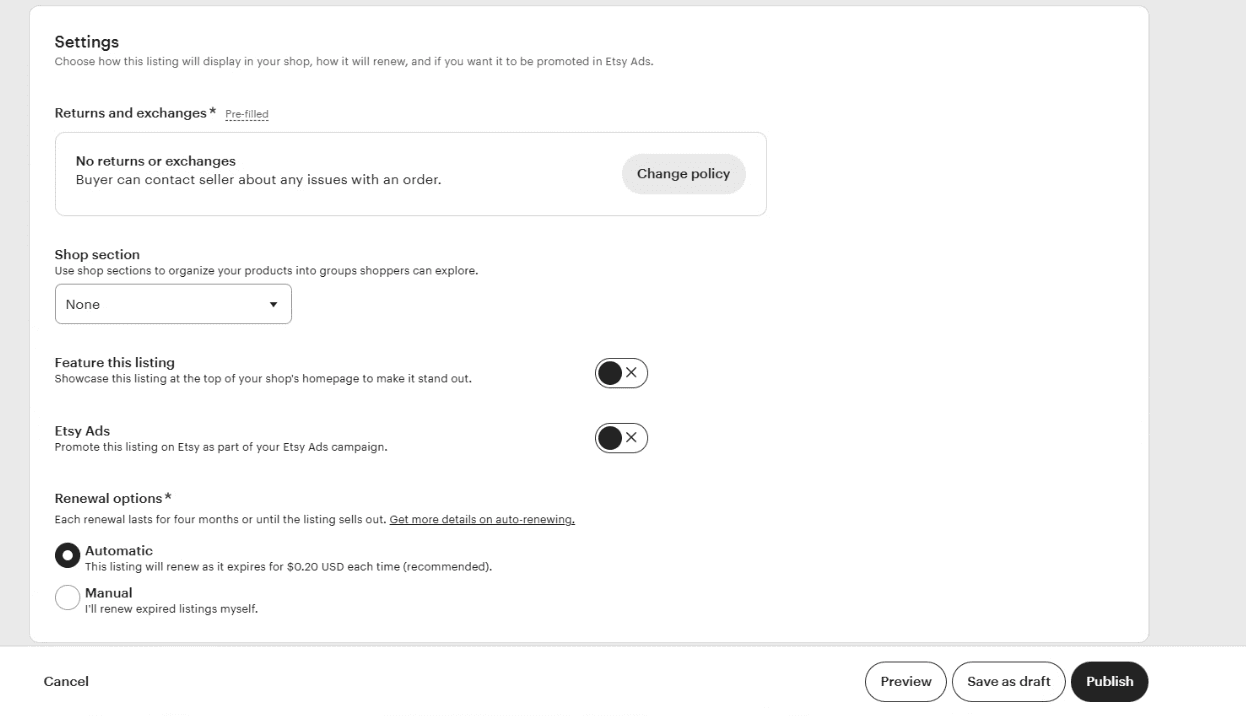 La dernière étape consiste à remplir l’onglet « Settings »
Conclusion
En suivant ces étapes, vous vous assurez que votre fiche produit sur Etsy est complète et techniquement correcte. N’oubliez pas qu’une fiche publiée n’est pas définitive – vous pouvez la modifier à tout moment en optimisant les titres, les photos ou les mots-clés en fonction des statistiques de vues et de ventes. Gérer régulièrement vos fiches produits et tenir vos informations à jour : c’est la clé pour maintenir votre boutique Etsy en bonne position et vendre sur Etsy durablement.



 Čeština
 Deutsch
 Español
 Italiano
 Polski
 Slovenčina