Vous êtes vendeur sur eMAG Marketplace et vous voulez mettre à jour vos prix et stocks eMAG pour de nombreuses offres à la fois ? Dans cet article, vous découvrirez comment générer le fichier de vos offres, modifier les prix et les stocks, puis importer le fichier XLS dans eMAG. Au fil de mon travail avec de nombreux clients, je constate souvent qu’une gestion chaotique des prix et des stocks sur eMAG entraîne des pertes, à la fois financières et en termes d’image. Une simple erreur, comme un stock non mis à jour, peut se solder par des surventes, des commandes annulées et des clients mécontents. C’est pourquoi la maîtrise de la mise à jour par fichier est essentielle pour vendre efficacement.
Étape 1 : générer le fichier des offres eMAG
Pour mettre à jour les stocks et les prix, commencez par vous connecter à votre compte vendeur sur eMAG Marketplace et rendez-vous dans l’onglet « Import depuis Excel », la fonctionnalité d’import par fichier.
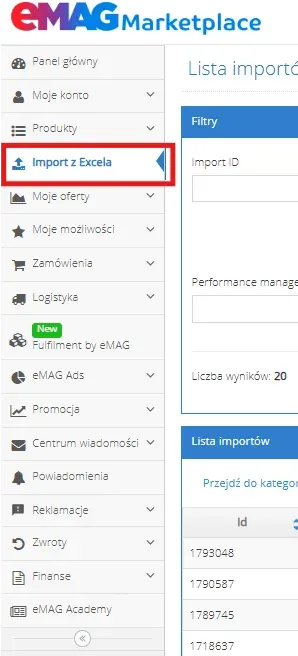 Générer le fichier
Cliquez ensuite sur « Mettre à jour les offres »
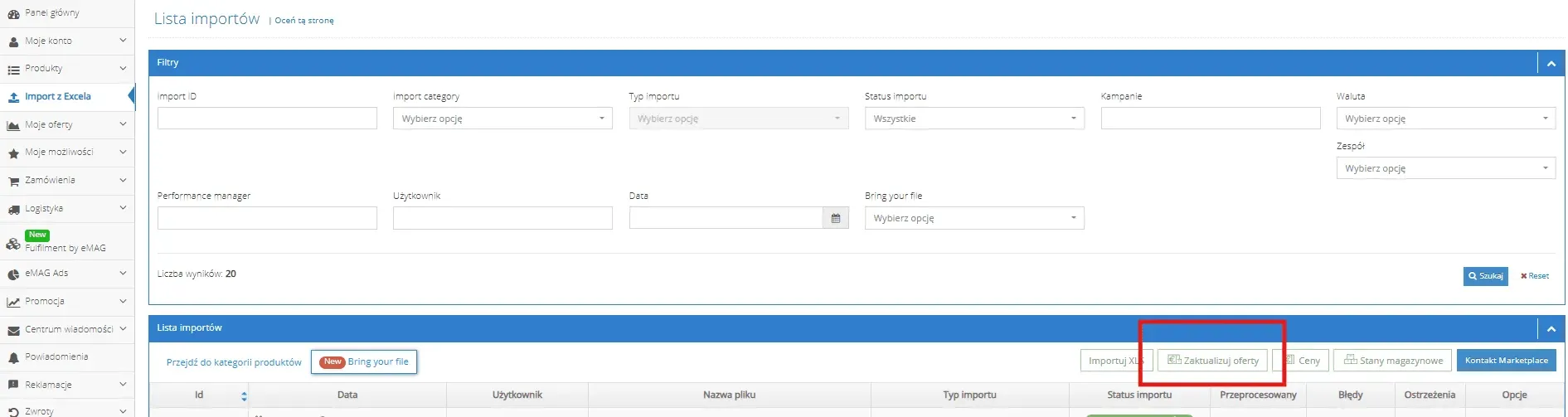 Mettre à jour les offres
et attendez qu’eMAG génère le fichier de vos offres actuelles à télécharger. Génération :
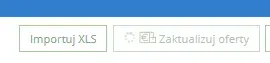 Génération
Une fois le fichier généré et prêt à être téléchargé, l’icône qui tourne est remplacée par une flèche et le bouton passe au vert. Cliquez alors à nouveau sur le même bouton « Mettre à jour les offres » et téléchargez le fichier.
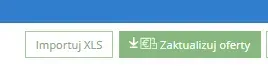 Télécharger le fichier
Une fois le document téléchargé, vous obtenez un fichier sous forme de tableau qui reprend le nom de l’annonce, le nom de la marque, les codes produit (PNK, EAN), le prix de vente, la devise, le stock, etc.
 Fichier avec le tableau
Étape 2 : modifier les prix, les stocks, etc. dans le fichier
Si vous souhaitez modifier les prix et, par exemple, les stocks :
- Commencez par retrouver les références qui vous intéressent et ne laissez dans le fichier que les produits à modifier (en supprimant les lignes des autres produits). Vous pouvez procéder de plusieurs manières, notamment avec la fonction « RECHERCHEV » ou la « mise en évidence des doublons », après avoir ajouté, par exemple, les EAN des produits à modifier dans la colonne des EAN.
- Effectuez les modifications de prix et de stock (quantité disponible) dans les colonnes correspondantes – attention, pour les prix, utilisez des points au lieu de virgules, et saisissez les données au format texte/standard, et non au format numérique.
- N’oubliez pas que dans le fichier, vous saisissez les prix HT. eMAG ajoute lui-même 19 % de TVA.
- De plus, lorsque vous modifiez les prix, vérifiez qu’ils restent dans la fourchette définie par les colonnes VALIDATION DES PRIX – si vos prix sont inférieurs ou supérieurs à ceux indiqués dans ces colonnes, il faut corriger les valeurs dans les colonnes Validation des prix – sinon, eMAG ne les acceptera pas.
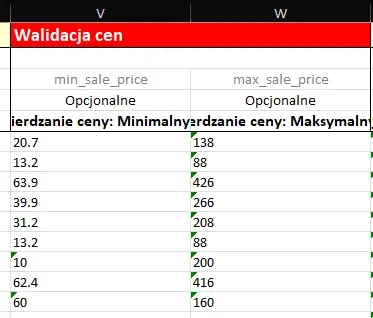 VALIDATION DES PRIX
- Une fois toutes les modifications effectuées dans le fichier, enregistrez-le sur votre ordinateur.
Étape 3 : import XLS du fichier dans eMAG
Après avoir enregistré le fichier sur votre ordinateur, revenez dans votre interface eMAG Marketplace et cliquez sur Importer XLS.
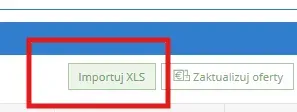 Import XLS
Une nouvelle fenêtre s’affiche : cliquez dans la zone « Déposez les fichiers ici pour les charger » :
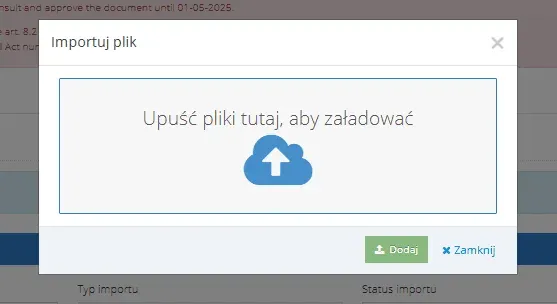 Déposez les fichiers ici
Sélectionnez le fichier voulu sur votre ordinateur, puis cliquez sur Ajouter.
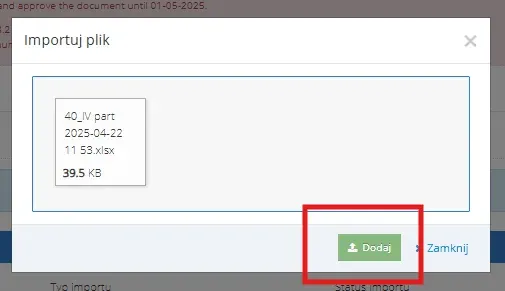 Recherchez le fichier voulu sur votre ordinateur et joignez-le
Le message suivant doit s’afficher : Upload performed with success.
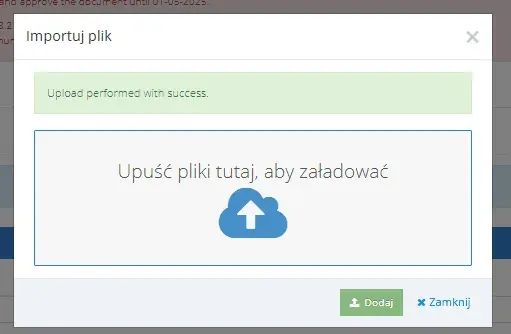 Upload performed with success.
Vous pouvez alors fermer cette fenêtre : votre fichier apparaît tout en haut de la liste avec le statut correspondant, ce qui permet le suivi du traitement, par ex. « en cours de traitement »
 En cours de traitement
Si toutes les modifications sont correctement enregistrées, vous obtenez le message « Importé avec succès », et la colonne voisine « Traité » indique combien d’offres ont été modifiées avec succès.
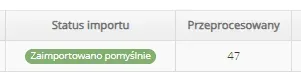 Importé avec succès
Vérifiez que le nombre de produits modifiés est correct. S’il correspond, l’opération s’est bien déroulée. En cas de problème, vous pourrez télécharger le fichier et consulter le détail de l’erreur.
Conclusion
Modifier les prix et les stocks par fichier sur eMAG est un élément de base, mais très important, d’une vente efficace pour les vendeurs sur eMAG Marketplace : vous mettez à jour de nombreuses offres en une seule fois, au lieu de modifier chaque offre à la main. Les mises à jour de stocks peuvent être manuelles, comme ici par fichier, ou automatisées : des outils d’intégration assurent alors la synchronisation des stocks entre vos canaux de vente. En maîtrisant le processus de mise à jour, en préparant un fichier correct et en effectuant des modifications régulières, vous gardez un contrôle total sur votre offre et la disponibilité de vos produits et augmentez vos chances de réussite. Si vous avez besoin d’être accompagné pour mettre en place cette procédure, optimiser le processus et éviter les erreurs, je vous invite à profiter de notre consultation gratuite. Nous vous aiderons à développer vos ventes sur eMAG plus rapidement et sans stress.



 Čeština
 Deutsch
 English
 Español
 Italiano
 Polski
 Slovenčina