Bien associer les offres aux produits de l’inventaire BaseLinker, c’est la base d’une vente multicanale bien organisée. Cette opération simple apporte de nombreux avantages : elle automatise une partie du travail et limite le risque d’erreurs coûteuses. Les principaux sont les suivants :
- Synchronisation automatique des stocks : la vente d’un produit sur un canal met immédiatement à jour sa disponibilité sur tous les autres, ce qui élimine le risque de vendre un article que vous n’avez plus.
- Gestion centralisée des prix : la modification du prix d’un produit dans l’inventaire BaseLinker le met automatiquement à jour dans toutes les offres associées sur les marketplaces.
- Gestion des commandes plus efficace : le système identifie précisément le produit commandé (par ex. grâce au SKU), ce qui accélère la préparation des colis et limite les erreurs d’expédition.
Prendre quelques minutes pour bien associer vos offres, c’est gagner du temps et de l’argent par la suite.
Avant de commencer
Avant de passer à l’association des offres, assurez-vous de remplir quelques conditions de base :
- Vous avez correctement connecté votre compte Allegro (ou celui d’une autre marketplace) à votre compte BaseLinker.
- Vos produits sont déjà créés dans l’inventaire BaseLinker. Idéalement, chaque produit et ses variantes (par ex. différentes couleurs ou tailles) disposent d’un identifiant unique, comme le code SKU ou le code EAN. Cela facilitera la correspondance automatique.
Les méthodes d’association des offres aux produits
BaseLinker propose deux grandes méthodes d’association : la méthode manuelle, idéale pour quelques offres isolées, et la méthode automatique, particulièrement adaptée à un grand nombre d’offres.
Méthode 1 : association manuelle
- Accédez à la « Gestion des offres »
Dans l’interface BaseLinker, choisissez l’intégration Allegro dans le menu de gauche. Cliquez sur l’onglet « Gestion des offres » (Zarządzanie ofertami).
- Trouvez l’offre à associer
Dans la liste, repérez l’offre que vous voulez associer. Les offres non associées à un produit de l’inventaire sont signalées par une icône de chaîne brisée (🔗) dans la colonne correspondante.
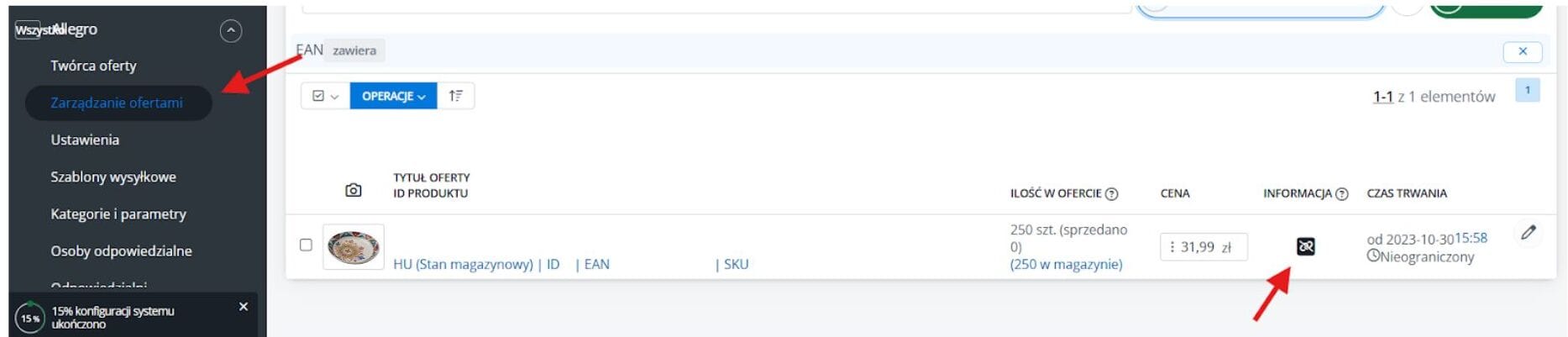 Trouvez l’offre à associer
- Associez au produit de l’inventaire
Pour l’offre choisie, repérez la colonne « Opérations » (Operacje). Déroulez le menu et choisissez l’option « Associer au produit de l’inventaire » (Powiąż z produktem z magazynu).
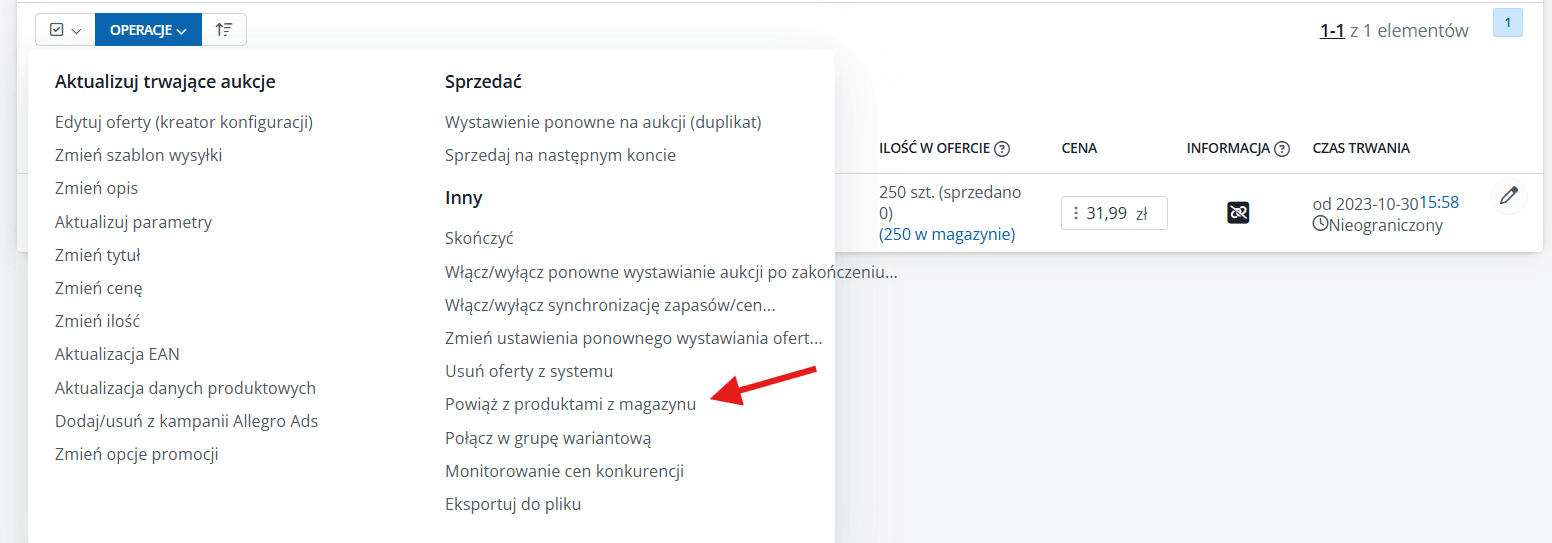 Associez au produit de l’inventaire
- Choisissez l’inventaire :
Dans la fenêtre qui s’ouvre, indiquez l’inventaire BaseLinker qui contient le produit correspondant à cette offre : choisissez-le dans la liste.
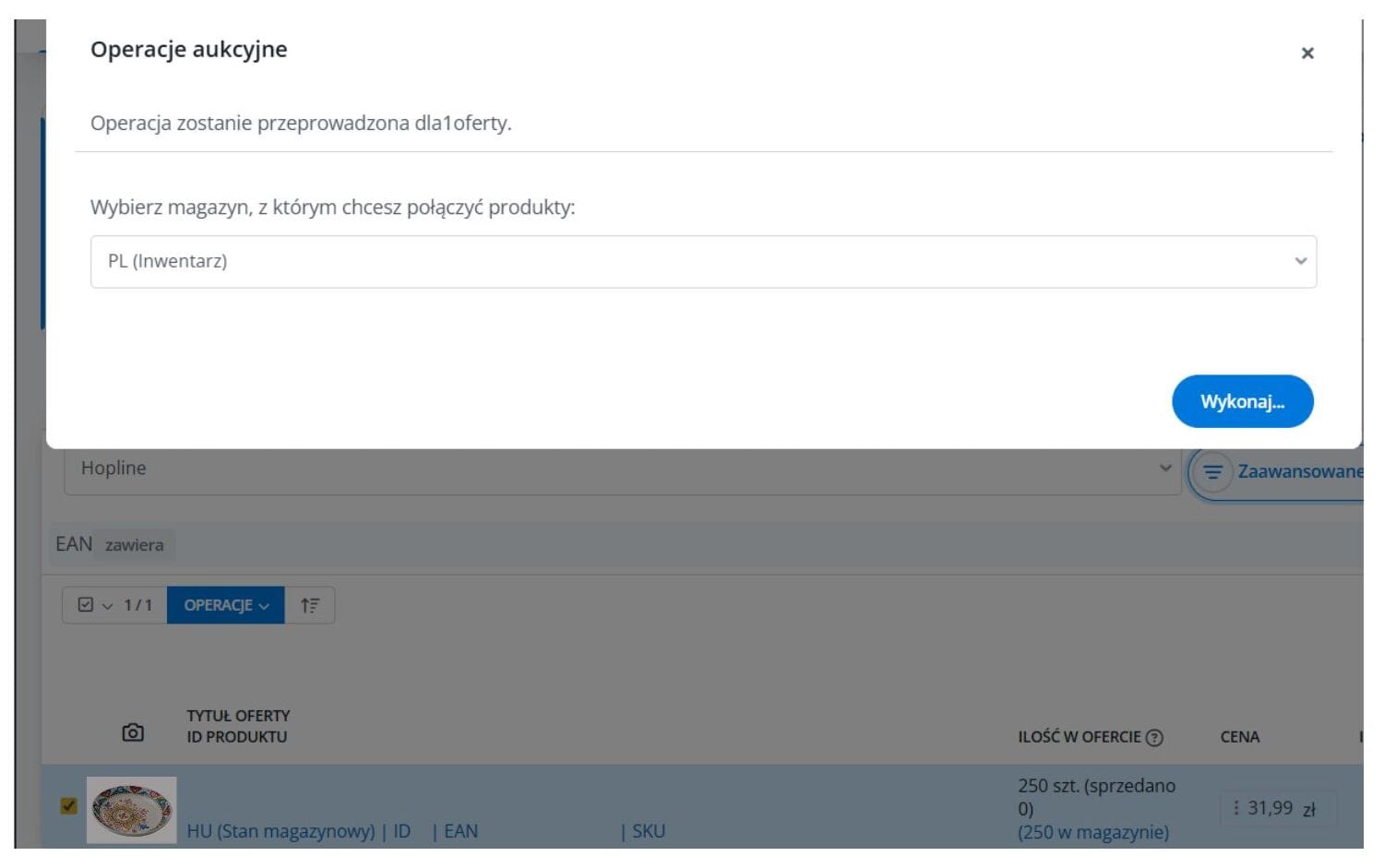 Choisissez l’inventaire
- Recherchez et associez le produit :
Dans la nouvelle fenêtre, saisissez dans le champ l’ID du produit dans l’inventaire.
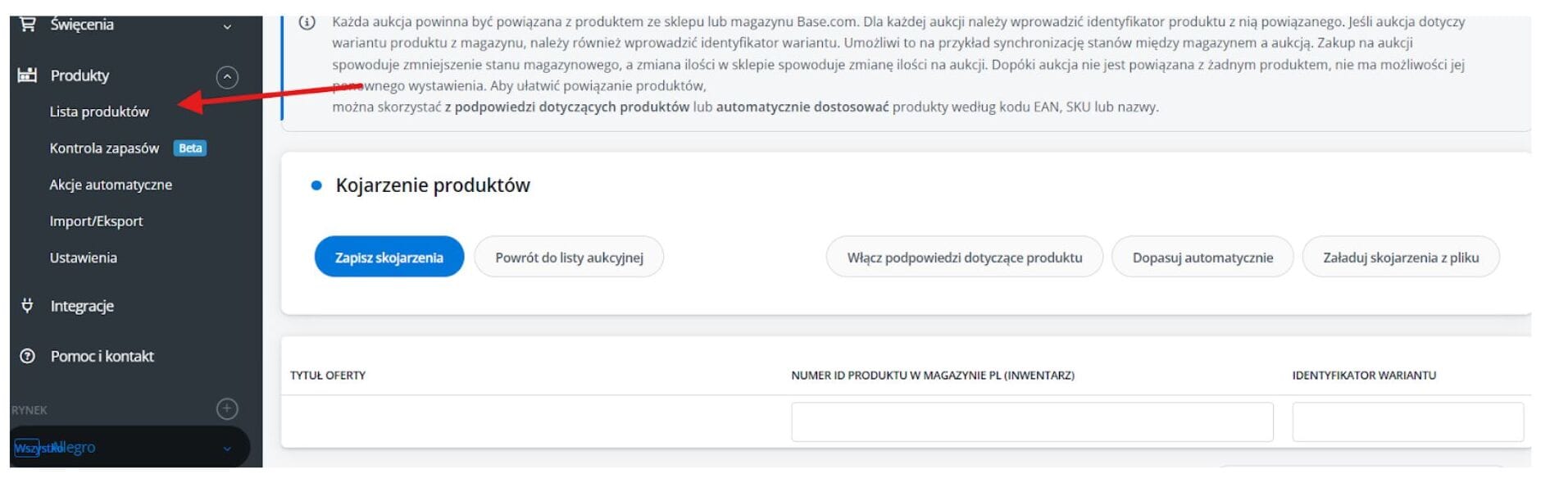 Choisissez « Produits »
- Pour trouver l’ID du produit dans l’inventaire : dans la liste, choisissez « Produits » (Produkty), puis accédez à la liste des produits et recherchez, par numéro SKU ou EAN, le produit que vous voulez associer. L’ID s’affiche à côté du produit. Copiez-le.
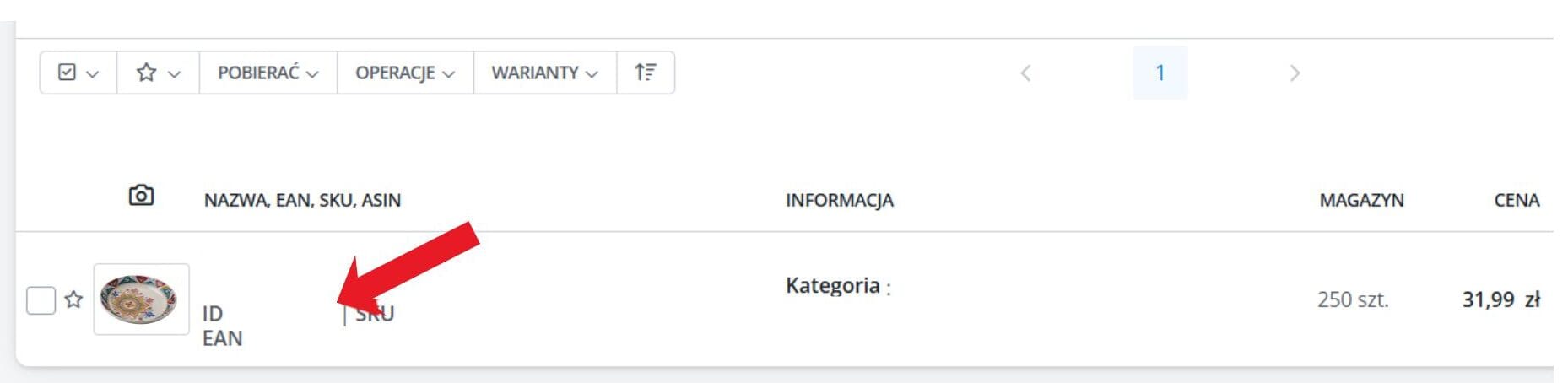 Le numéro ID figure à côté du produit
- Collez l’ID copié dans le champ prévu de la fenêtre d’association, puis enregistrez l’association.
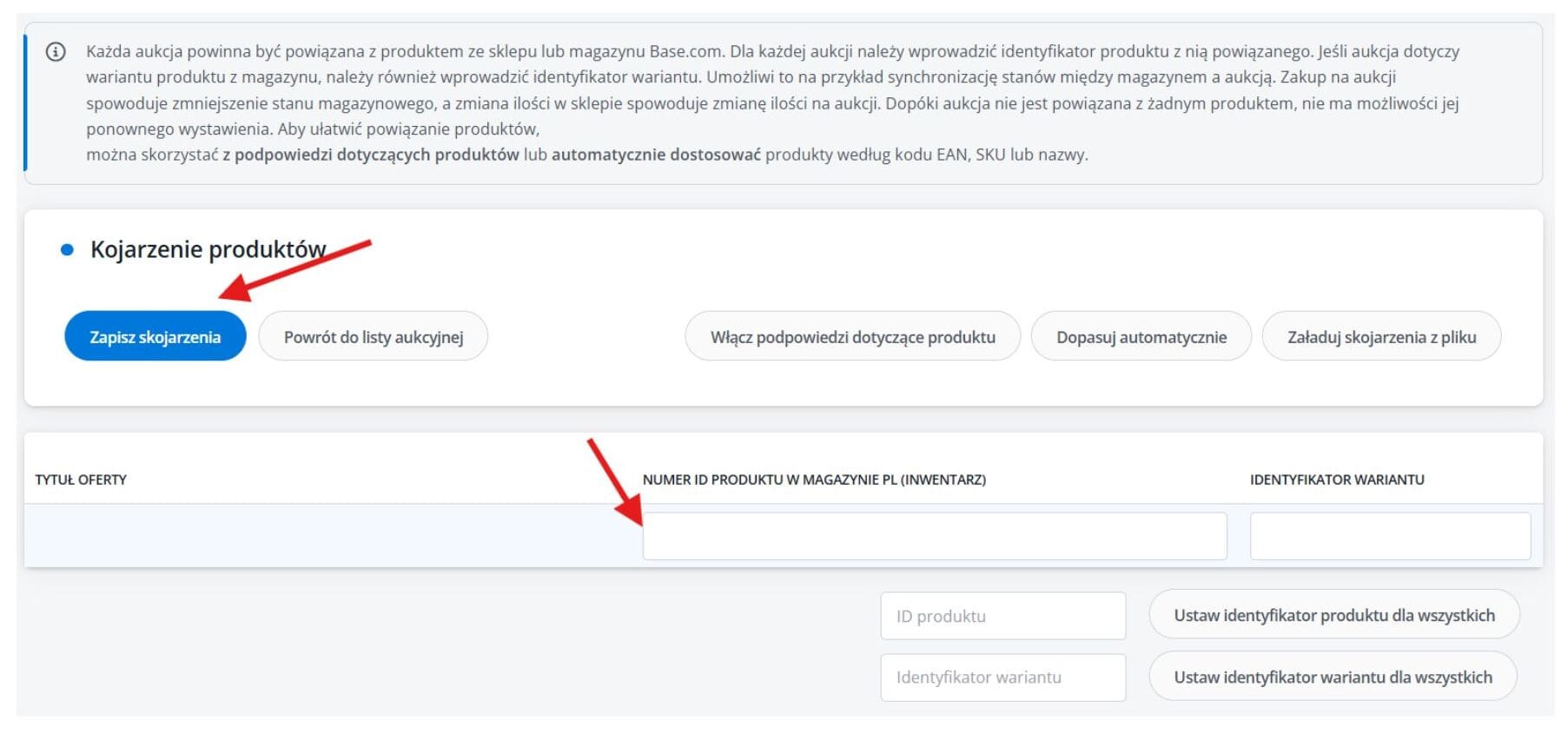 Enregistrez l’association
- Vérifiez le résultat :
Après l’enregistrement, revenez à la liste des offres dans l’onglet « Gestion des offres ». L’icône de chaîne brisée à côté de l’offre associée doit disparaître, ce qui signifie que l’opération a réussi.
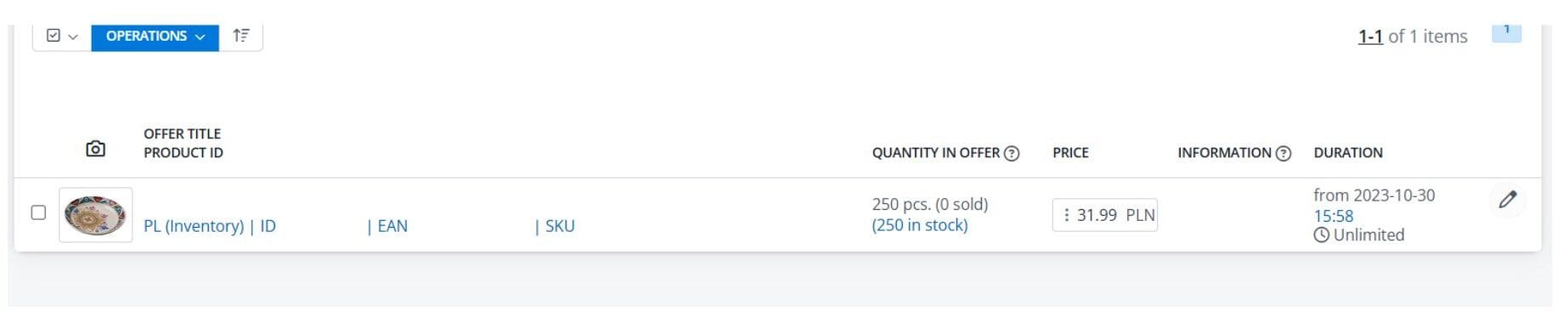 Vérifiez le résultat
Méthode 2 : association automatique
Si vous avez de nombreuses offres à associer, la méthode automatique vous fera gagner énormément de temps.
- Accédez à la « Gestion des offres » :
Comme pour la méthode manuelle, allez dans Allegro -> « Gestion des offres ».
- Sélectionnez les offres à associer :
Cochez les cases à côté de toutes les offres que vous voulez associer automatiquement (celles qui ne sont pas encore associées).
- Associez au produit de l’inventaire :
Dans le menu « Opérations » (situé sous la liste des offres et actif dès qu’au moins une offre est sélectionnée), choisissez l’option « Associer au produit de l’inventaire ».
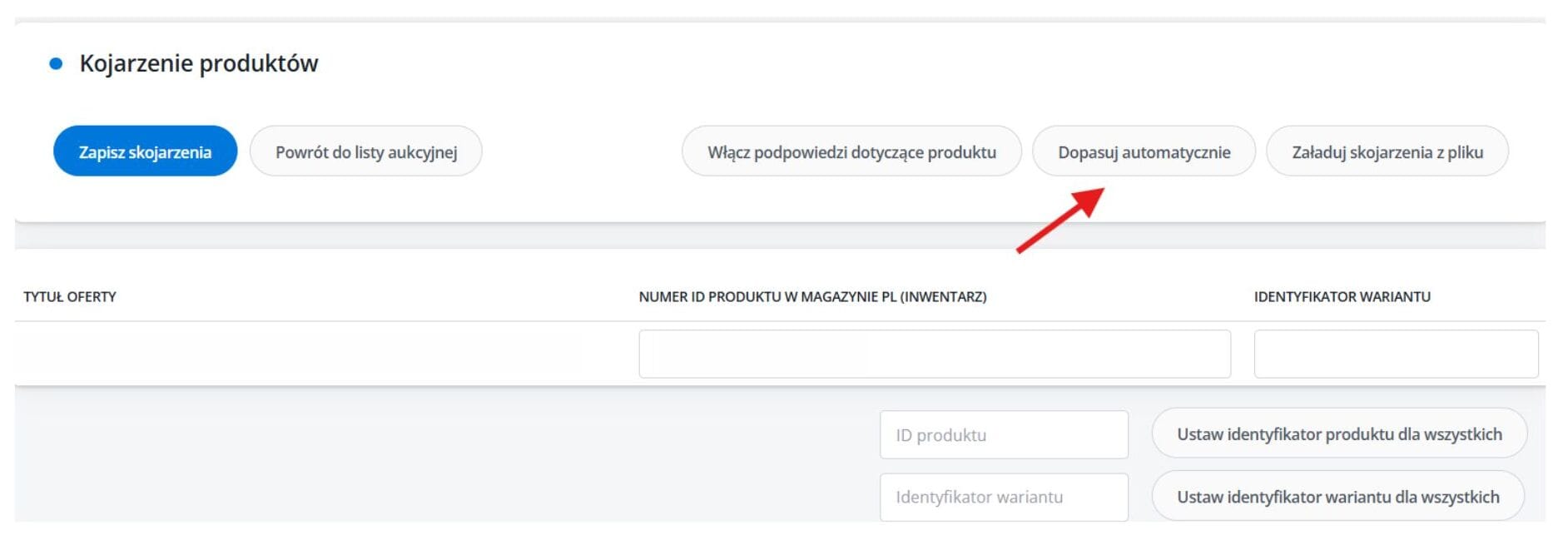 Association Automatique
- Choisissez l’inventaire et le mode automatique :
- Indiquez l’inventaire qui contient les produits.
Dans la fenêtre suivante, cochez l’option « Faire correspondre automatiquement » (Dopasuj automatycznie).
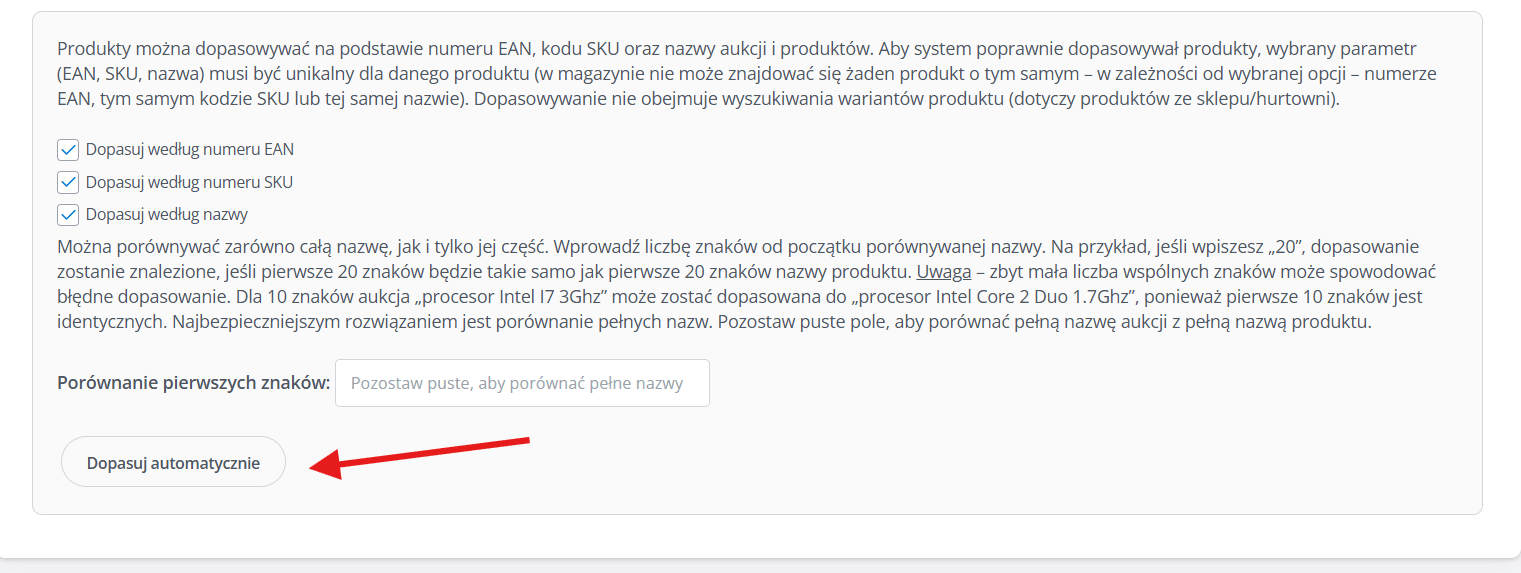 Faire correspondre automatiquement
BaseLinker recherchera automatiquement dans l’inventaire les produits ayant le même numéro EAN, le même SKU ou le même nom de produit.
À retenir : les codes EAN ou SKU doivent être identiques dans l’offre et dans le produit de l’inventaire – en cas de différence, les produits ne seront pas associés.
- Vérifiez les résultats :
Une fois l’opération terminée, vérifiez que toutes les offres ont bien été associées. Pour celles qui n’ont pas trouvé de correspondance (par ex. en raison de codes différents), vous devrez faire l’association manuellement.
Conclusion
Bien associer les offres aux produits de l’inventaire BaseLinker est une étape essentielle pour automatiser et structurer vos ventes sur les marketplaces si vous utilisez cet intégrateur. Que vous vendiez sur Allegro, Amazon, eBay ou une autre plateforme, cette association synchronise vos stocks et vos prix, limite le risque d’erreurs et vous fait gagner du temps.



 Čeština
 Deutsch
 Español
 Italiano
 Polski
 Slovenčina