Vendre sur plusieurs plateformes demande de la rigueur et des données cohérentes. Lorsque vos offres sur une marketplace ne sont pas entièrement reprises dans un intégrateur comme BaseLinker, la gestion des stocks peut vite tourner au casse-tête, le traitement des commandes se compliquer et des erreurs apparaître lors de la remise en ligne des annonces. Un catalogue d’offres à jour dans BaseLinker est indispensable pour vendre sereinement sur plusieurs canaux. Heureusement, synchroniser les offres manquantes depuis Allegro est plus simple que vous ne le pensez et vous permet de reprendre rapidement la main sur l’ensemble de votre assortiment.
Importer vos annonces Allegro dans BaseLinker : le guide étape par étape
Importer une seule offre (ou toutes) d’Allegro vers le module de gestion des offres de BaseLinker est relativement simple. Voici les étapes à suivre.
Étape 1 : Connexion à BaseLinker
- Rendez-vous sur le site Baselinker et connectez-vous à votre compte.
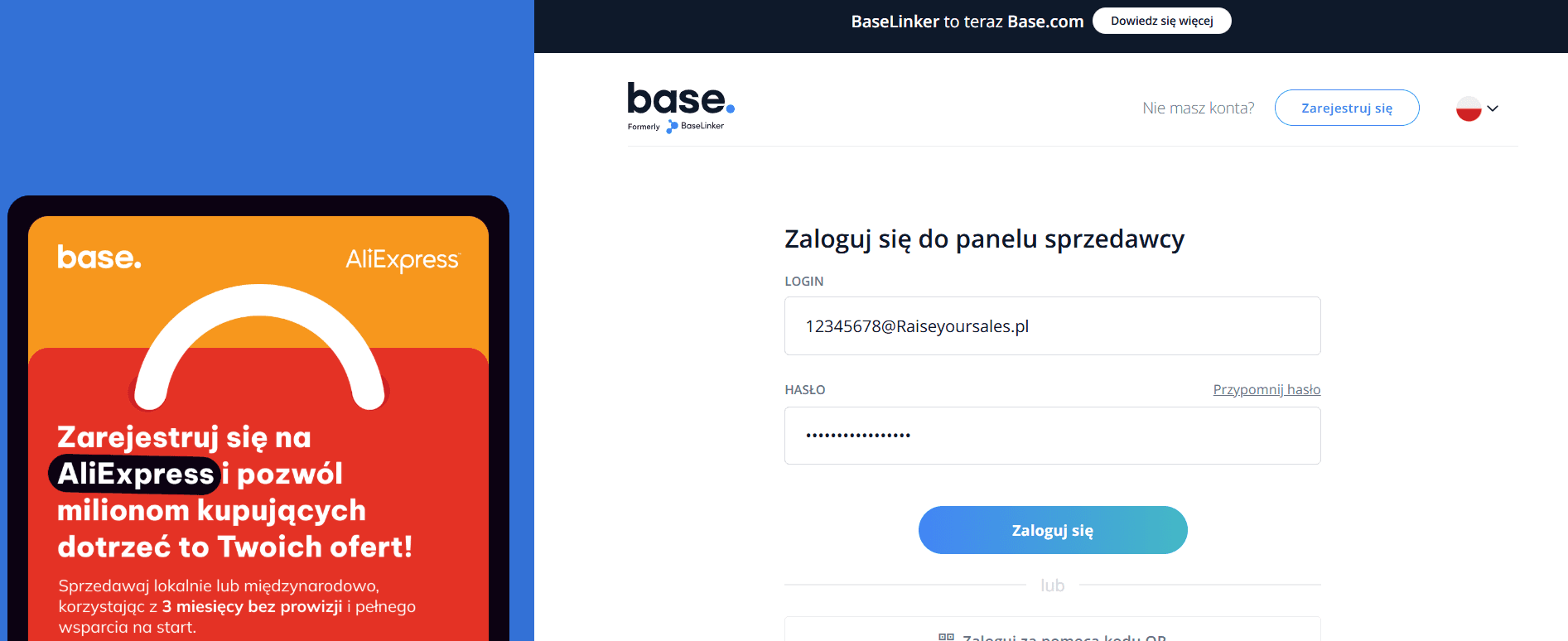 Connexion à BaseLinker
Étape 2 : Une fois connecté, accédez à la bonne section
- Dans le menu de gauche, dans la section marketplace, sélectionnez Allegro.
- Sélectionnez ensuite l’onglet « Gestion des offres » (Zarządzanie ofertami).
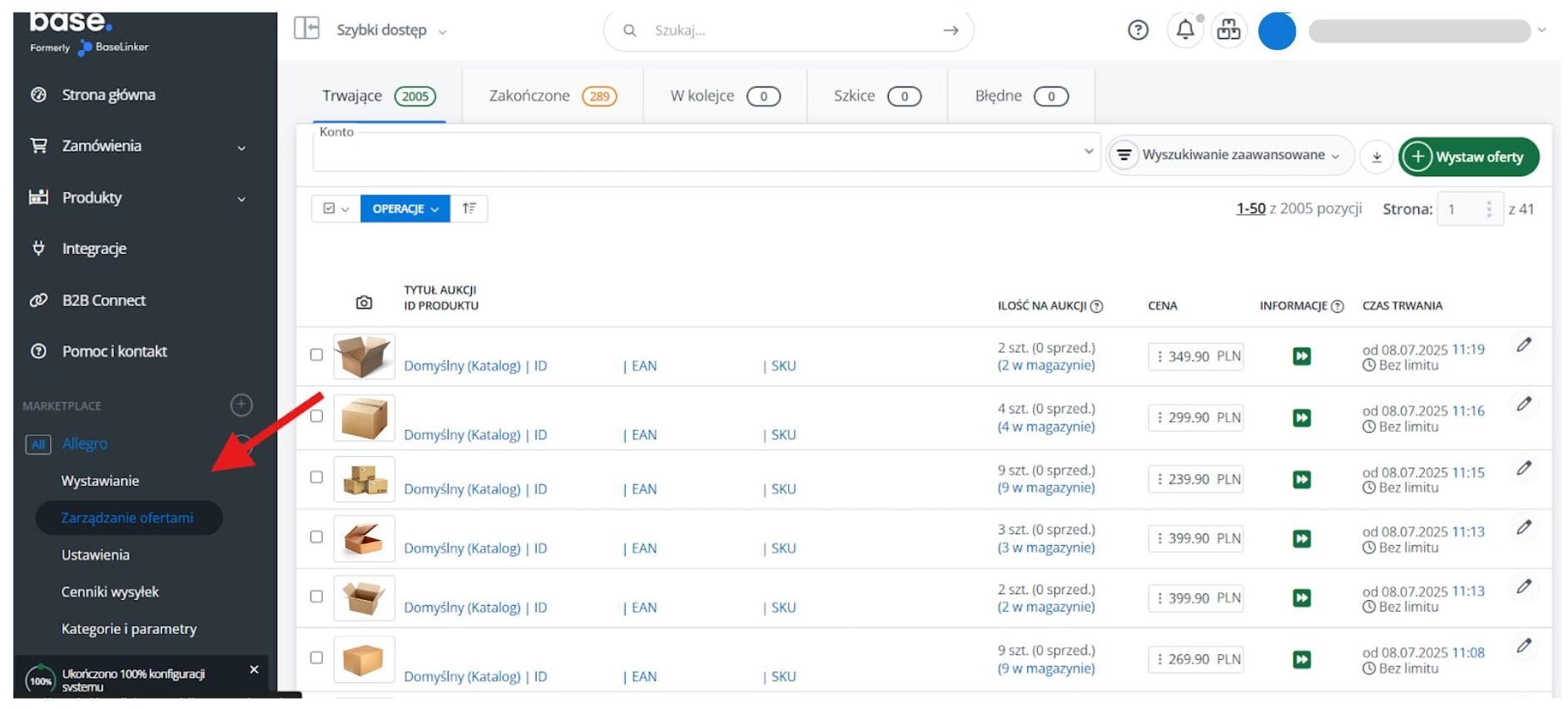 Sélectionnez ensuite l’onglet « Gestion des offres ».
- Au-dessus de la liste des offres, vous trouverez un menu avec différentes options. Cliquez sur « Import des annonces » (Import aukcji) pour lancer le processus.
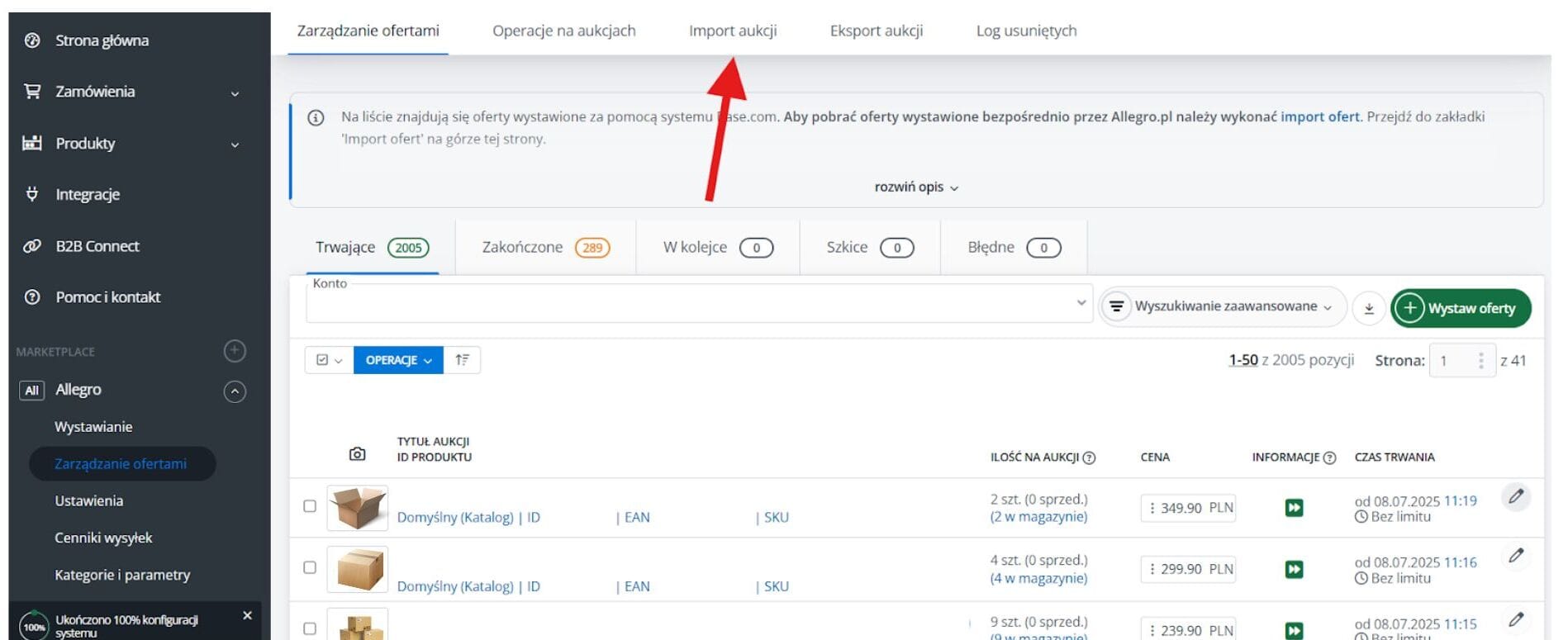 Au-dessus de la liste des offres, vous trouverez un menu avec différentes options. Cliquez sur « Import des annonces » pour lancer le processus.
Étape 3 : Récupérer l’ID de l’offre sur Allegro
Pour importer une offre précise, vous avez besoin de son identifiant unique (ID) sur Allegro.
- Connectez-vous à votre compte vendeur dans Allegro Sales Center.
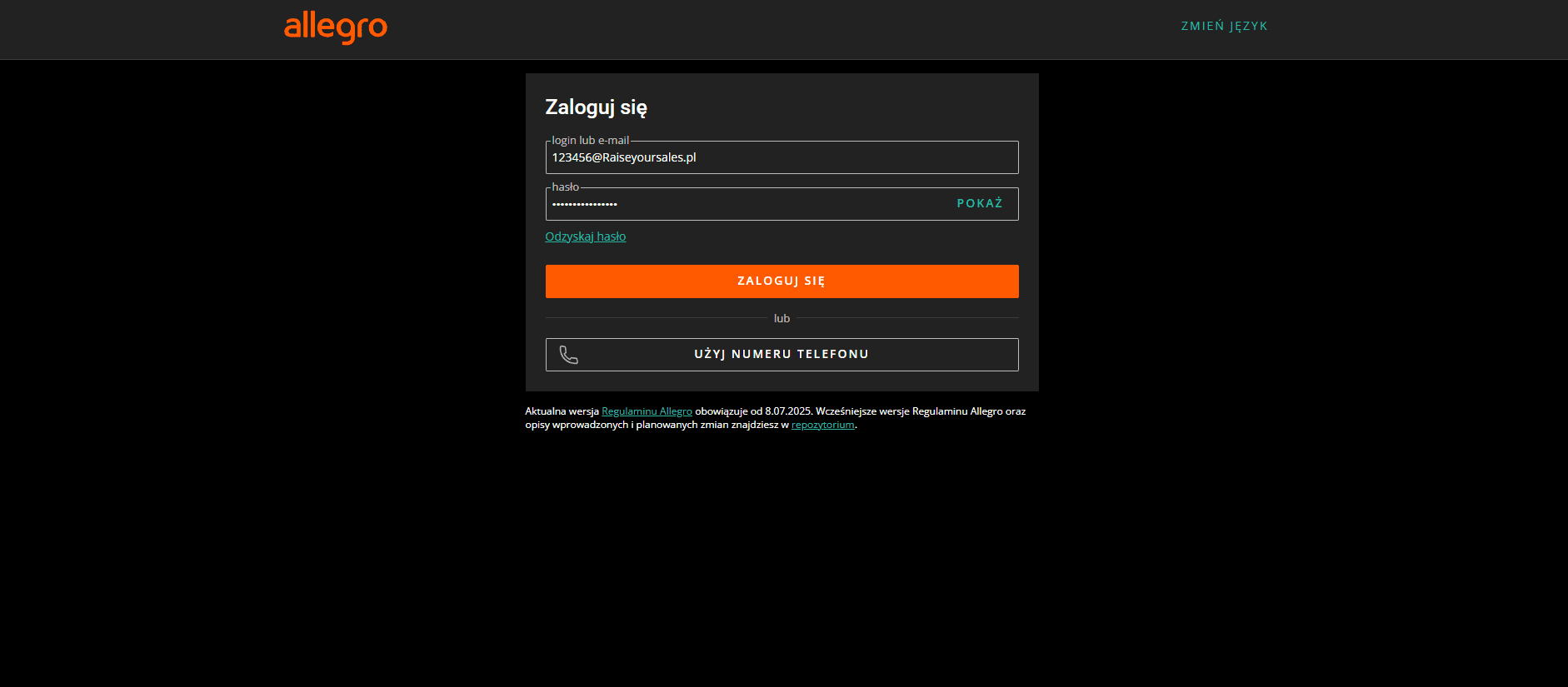 Connectez-vous à votre compte vendeur dans Allegro Sales Center.
- Recherchez l’offre que vous souhaitez importer dans BaseLinker.
- Copiez son ID (vous le trouverez généralement dans les détails de l’offre ou dans la liste « Mon assortiment » (Mój asortyment)).
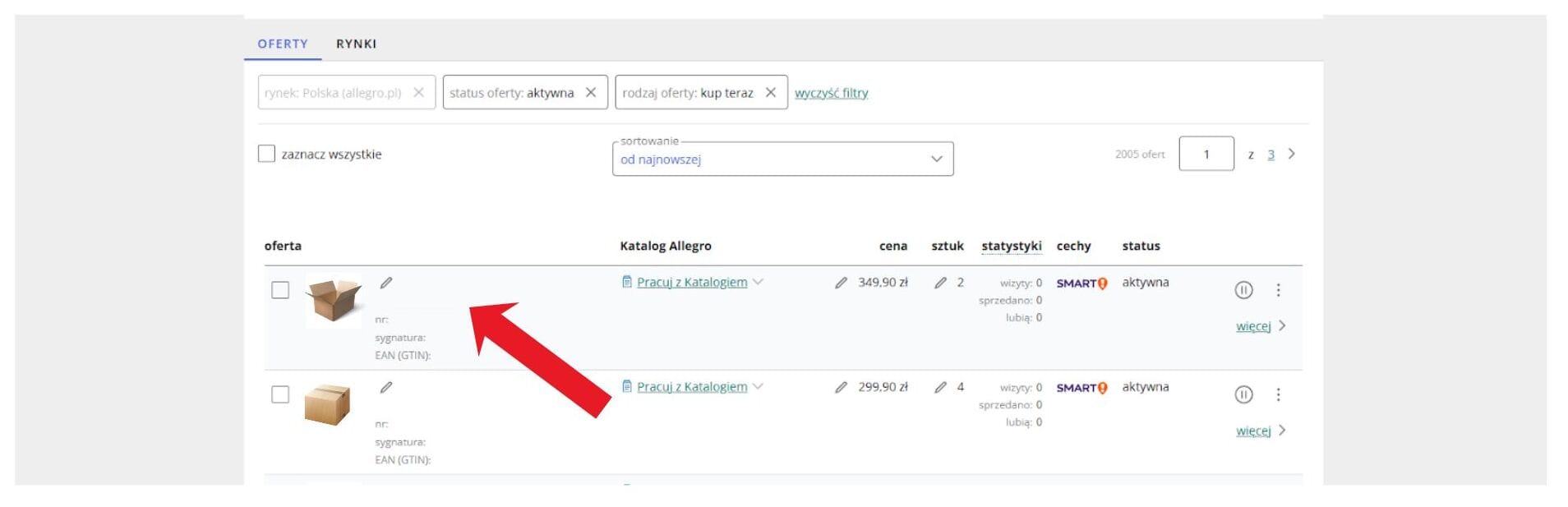 Recherchez l’offre que vous souhaitez importer dans BaseLinker et copiez son numéro ID
- Revenez ensuite dans Baselinker et activez l’option Importer maintenant (Importuj teraz)
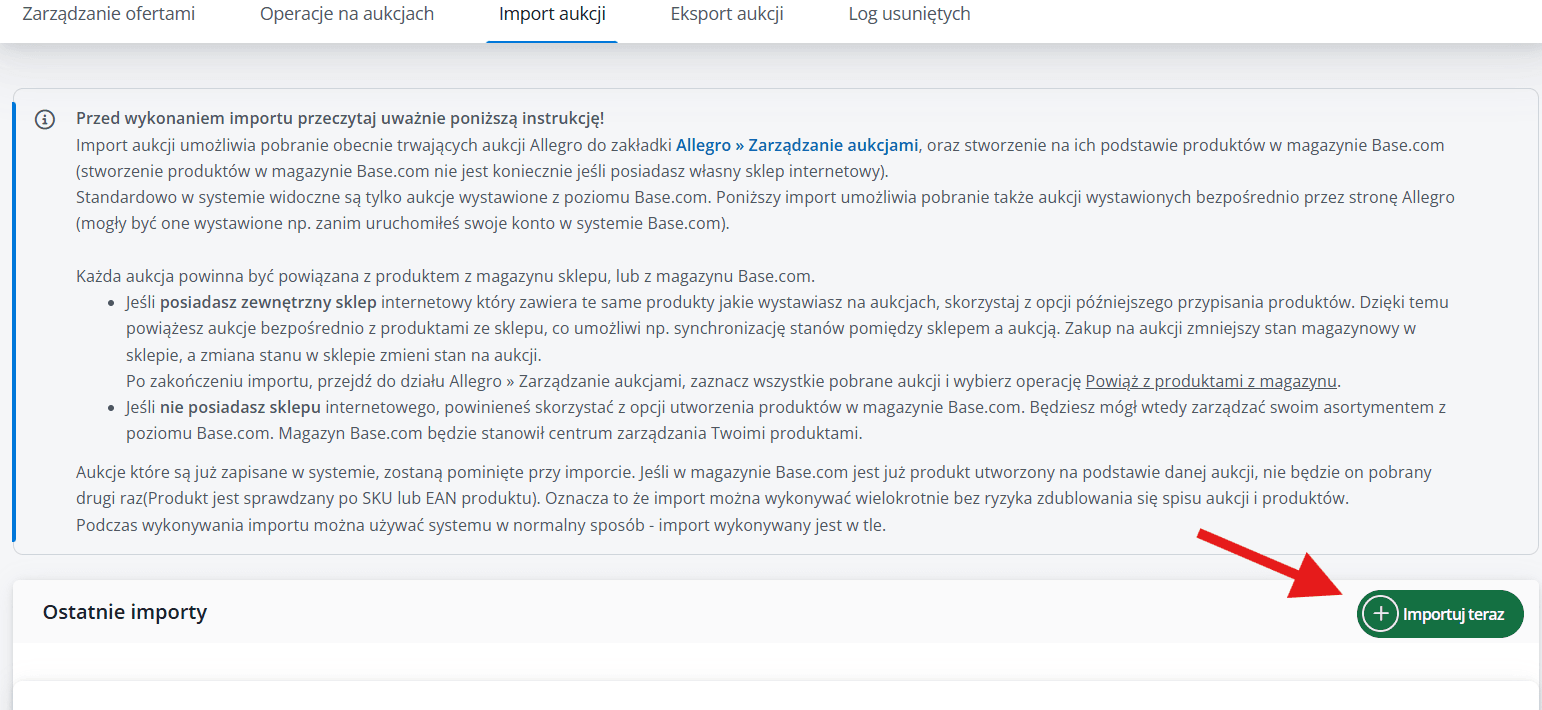 Revenez ensuite dans Baselinker et activez l’option Importer maintenant
Étape 4 : Configuration et lancement de l’import dans BaseLinker
Revenez dans l’interface BaseLinker, dans la section d’import des annonces que vous avez ouverte à l’étape 2. Place à la configuration :
- Choisissez le compte Allegro : Dans la liste déroulante, sélectionnez le compte Allegro depuis lequel vous souhaitez importer l’offre.
- Collez l’ID de l’offre : Dans le champ « Importer les offres portant les numéros » (Importuj oferty o numerach), collez l’ID copié précédemment. Si vous importez toutes les offres manquantes, laissez ce champ vide.
- Taux de TVA : Par défaut, BaseLinker récupère le taux de TVA défini dans l’offre sur Allegro. Si aucun taux de TVA n’est attribué à l’offre, vous pouvez le saisir manuellement dans le champ prévu à cet effet.
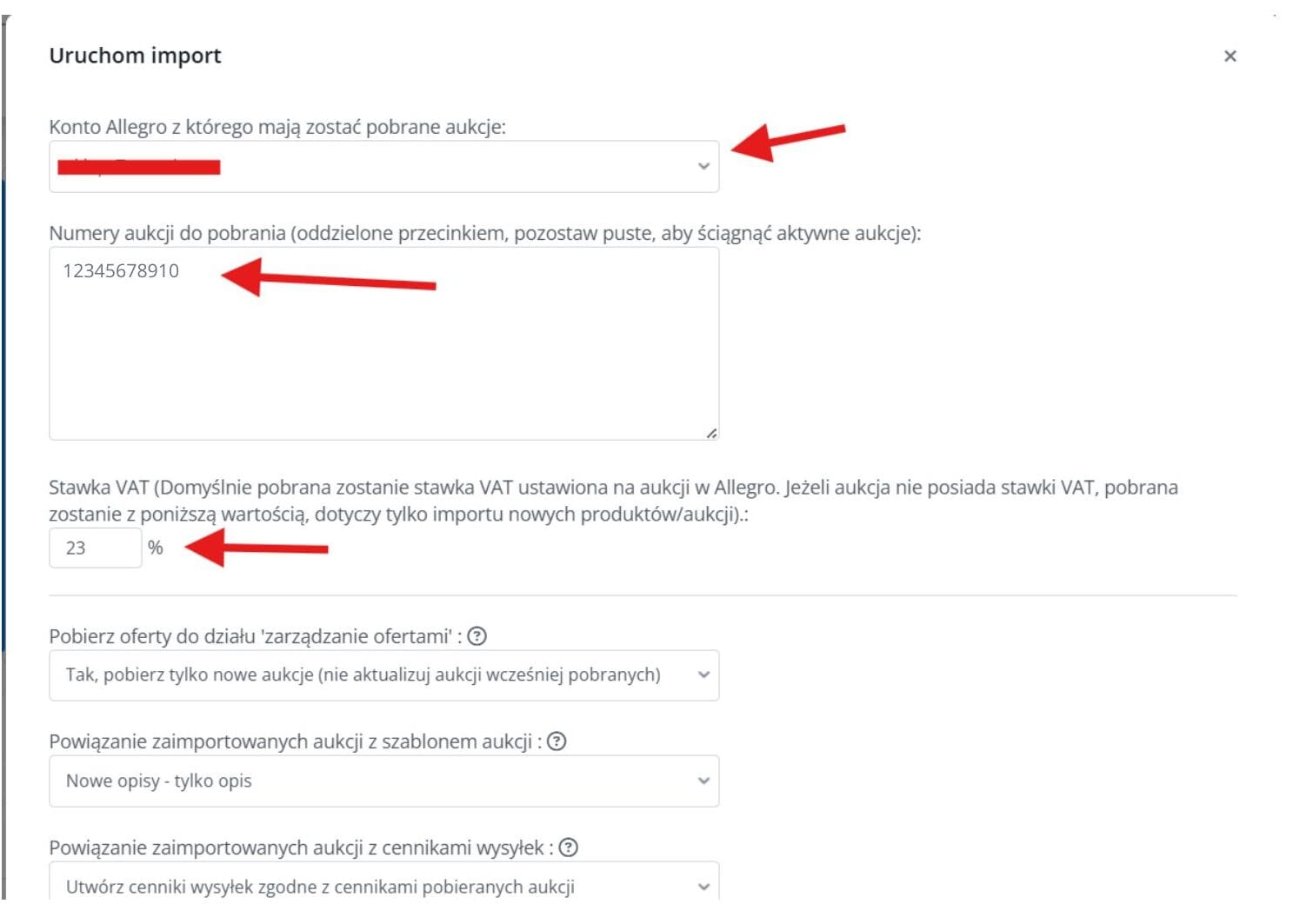 Collez le numéro ID de l’offre
- Récupérer les offres dans la section « Gestion des offres ». Vous avez ici trois options au choix :
- Oui, récupérer uniquement les nouvelles offres (ne pas mettre à jour les offres déjà récupérées) : Le système importera uniquement les offres qui ne figurent pas encore dans BaseLinker. Les données et les descriptions des offres existantes ne seront pas modifiées.
- Oui, récupérer les offres et mettre à jour les offres déjà récupérées : Le système importera les nouvelles offres et mettra à jour les données (par exemple les descriptions et les paramètres) des offres déjà présentes dans BaseLinker. Ce processus peut prendre plus de temps.
- Ne pas enregistrer les annonces : Les offres seront récupérées temporairement (par exemple pour les associer à des produits de l’inventaire), mais ne seront pas enregistrées dans la section « Gestion des offres ».
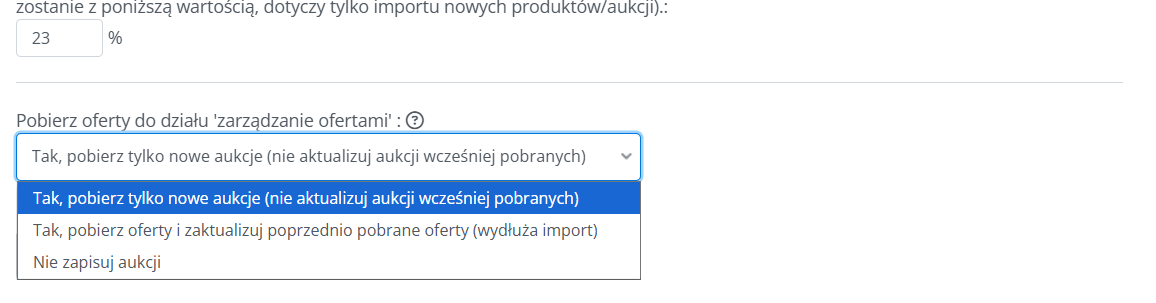 Télécharger les offres dans la section « Gestion des offres »
- Association des offres importées à un modèle d’annonce : Choisissez dans la liste le modèle à attribuer à l’offre importée. Il sera utilisé chaque fois que BaseLinker remettra cette offre en ligne.
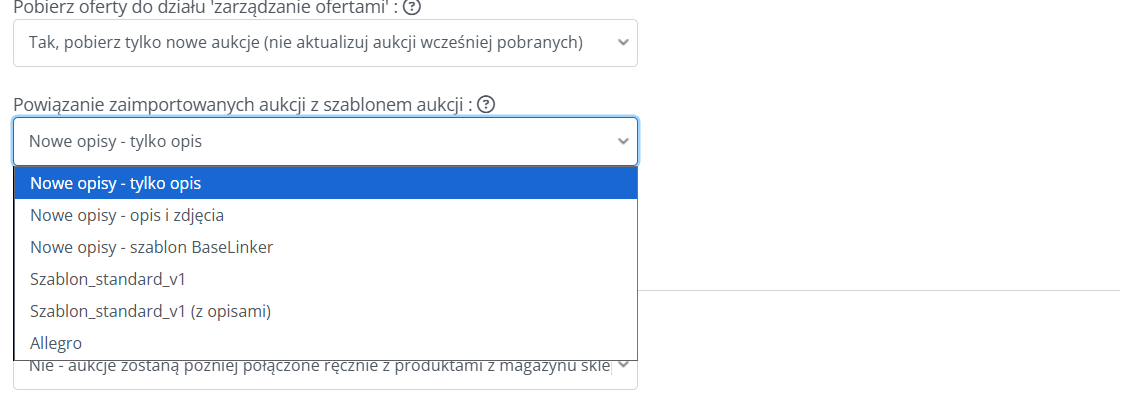 Association des offres importées à un modèle d’annonce
- Association à une grille tarifaire d’expédition : Vous pouvez attribuer une grille tarifaire d’expédition existante dans BaseLinker ou choisir de créer automatiquement une nouvelle grille à partir des données récupérées dans l’offre Allegro.
 Association à une grille tarifaire d’expédition
- Créer des produits dans l’inventaire BaseLinker : Décidez si de nouveaux produits doivent être créés dans votre inventaire BaseLinker à partir des offres importées. Si vous choisissez « Oui », le système créera les produits dans le catalogue et les associera automatiquement aux offres importées.
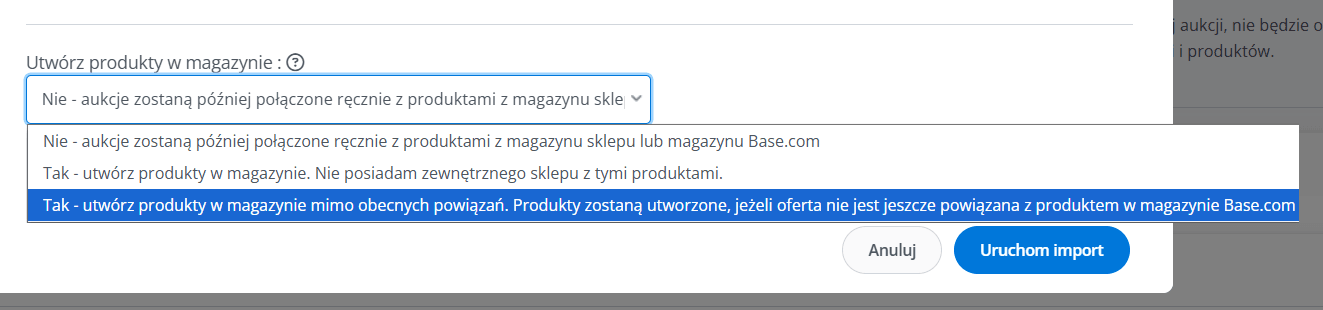 Créer des produits dans l’inventaire BaseLinker
- Une fois toutes les options configurées, cliquez sur le bouton « Lancer l’import » (Uruchom Import).
Étape 5 : Fin de l’import et vérification
À la fin du processus d’import, BaseLinker affiche un message récapitulatif. Si des erreurs se sont produites (par exemple un ID incorrect), vous en serez informé.
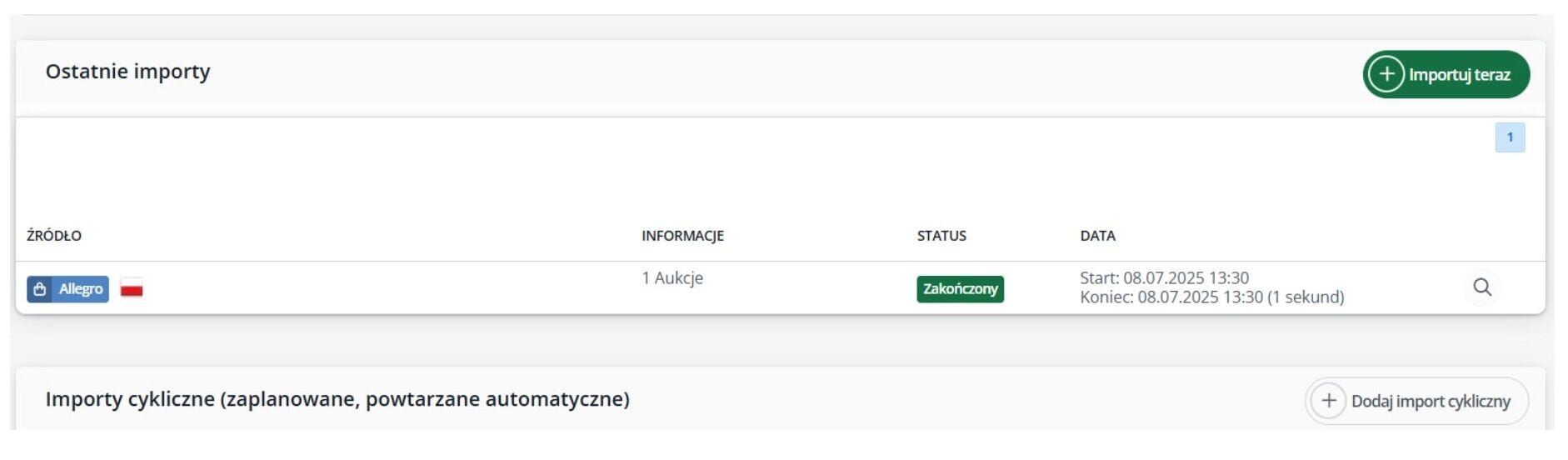 Fin de l’import et vérification
Pour vérifier que l’offre a bien été importée, revenez à l’onglet Allegro -> « Gestion des offres ». Votre offre nouvellement importée doit maintenant apparaître dans la liste.
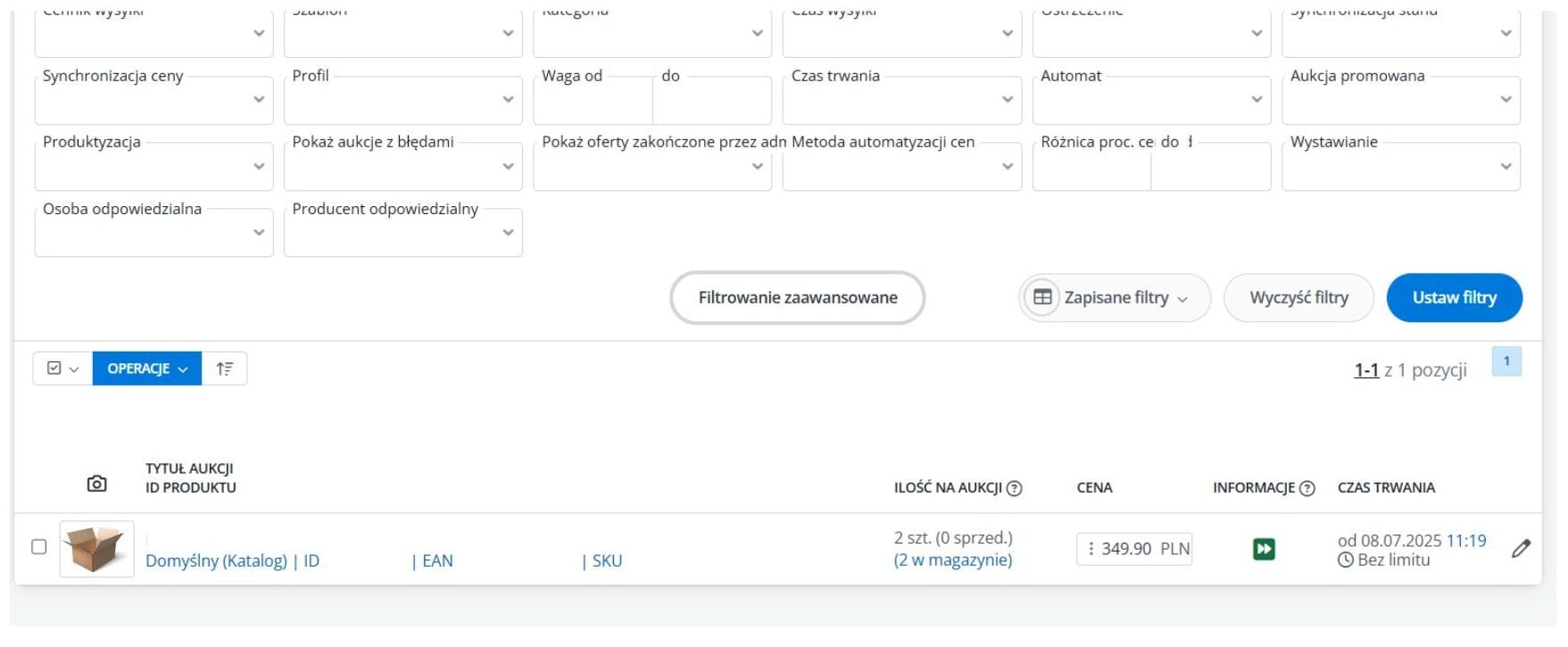 Votre offre nouvellement importée doit maintenant apparaître dans la liste.
Conclusion
Importer des offres d’une marketplace dans BaseLinker, qu’il s’agisse d’Allegro ou d’une autre plateforme, n’a rien de compliqué. Grâce à la fonction d’import, vous pouvez rapidement compléter les annonces manquantes dans l’interface de gestion et garantir la cohérence des données entre vos différents canaux de vente. En suivant les étapes décrites, vous gagnerez en maîtrise sur votre assortiment et ne perdrez plus de temps à synchroniser vos offres à la main. Pensez à vérifier régulièrement la cohérence de vos données pour piloter vos ventes dans les meilleures conditions.



 Čeština
 Deutsch
 Español
 Italiano
 Polski
 Slovenčina