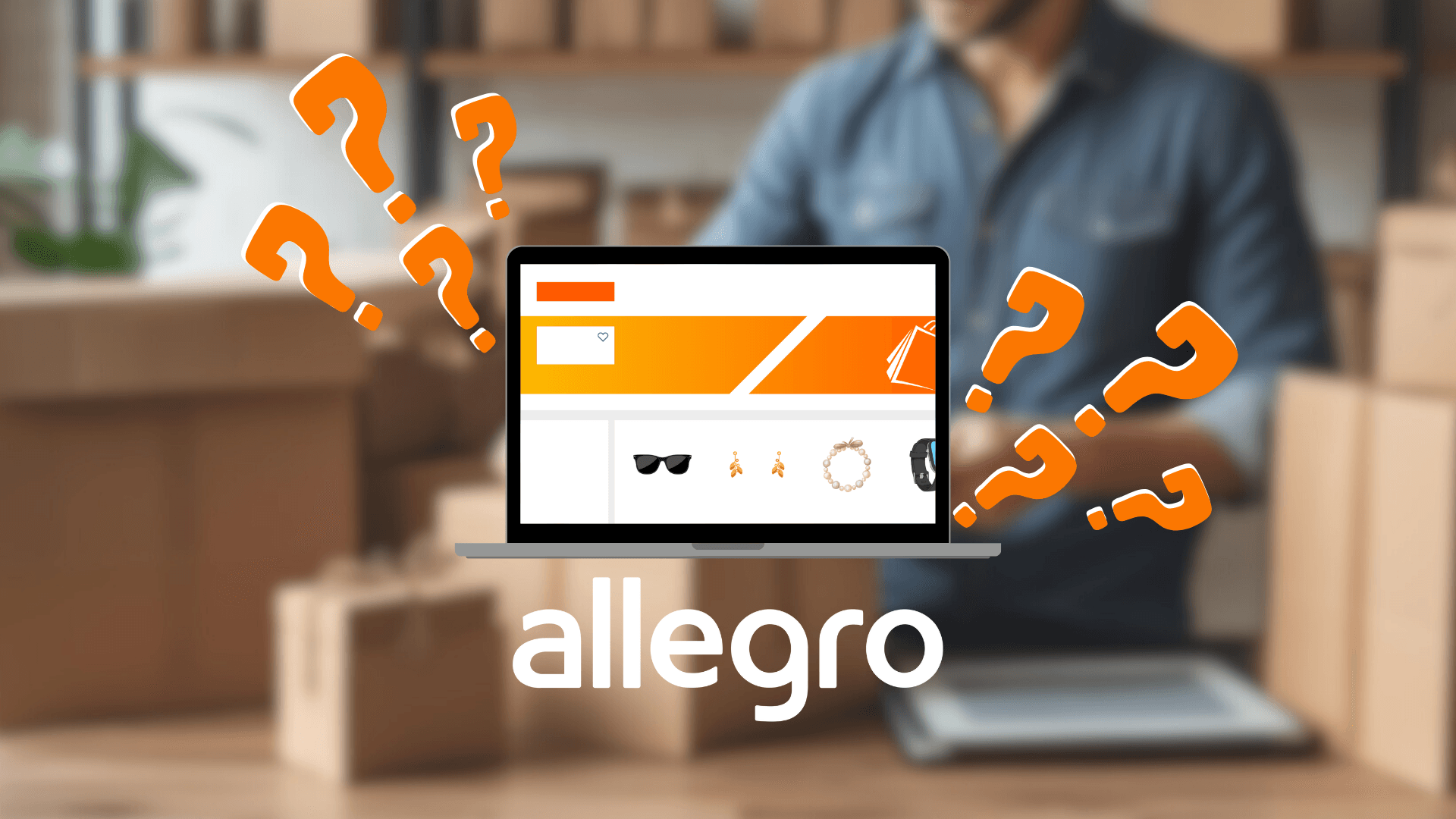
Commençons par une distinction qui clarifie tout le sujet : sur Allegro, le mot « boutique » a deux sens.
Le premier sens désigne tout simplement le compte vendeur – inscription, données de l’entreprise, première offre. Si c’est ce que vous cherchez, commencez par notre guide expliquant comment commencer à vendre sur Allegro, étape par étape, et pour la configuration du compte proprement dite, reportez-vous à l’article Comment configurer un compte professionnel sur Allegro ? – nous y décortiquons tout le processus : choix du type de compte, données du GUS (l’office statistique polonais) récupérées à partir du numéro fiscal NIP, virement de vérification de 1,01 PLN, grilles tarifaires de livraison, conditions de retour et de réclamation.
Le second sens – et c’est le sujet de cet article – désigne une fonction précise de l’espace vendeur, appelée Votre Boutique (Twój Sklep). C’est un onglet distinct, à côté de vos offres, où vous présentez votre logo, une photo d’arrière-plan, des bannières et des carrousels de produits. Autrement dit : la vitrine de vos ventes.
Nous vous montrons étape par étape comment l’activer, ce qu’il faut préparer et quelles exigences techniques s’appliquent à chaque élément, en nous appuyant sur le centre d’aide d’Allegro.
Ce qu’est vraiment « Votre Boutique »
Ouvrez n’importe quelle offre d’un vendeur d’une certaine taille sur Allegro. À côté des onglets « Offres » (Oferty) et « Évaluations et commentaires » (Oceny i komentarze), vous en verrez un troisième : « Boutique » (Sklep). C’est précisément Votre Boutique.
En cliquant dessus, l’acheteur découvre :
- votre logo
- la photo d’arrière-plan
- le bouton « Ajouter aux favoris » (le seul élément dont vous ne pouvez pas modifier l’apparence)
- vos bannières
- les séries de produits
- les tags d’offres
- les carrousels d’offres – c’est-à-dire des sections prêtes à l’emploi comme les meilleures ventes, les nouveautés, les offres en promotion ou « tout à moins de 50 PLN »
Une réserve importante pour commencer : seuls les vendeurs qui disposent de l’Abonnement Allegro (Abonament Allegro) ont accès à cet onglet. Sans abonnement, l’onglet « Boutique » n’apparaît tout simplement pas. Autre point – cette fonction n’existe que sur la version polonaise d’Allegro, pas sur ses marchés étrangers.
Pourquoi s’en donner la peine ? Parce que c’est un moyen simple de donner l’image d’une entreprise, et non d’un vendeur occasionnel avec une seule offre. Un acheteur qui arrive sur votre Boutique, avec un logo et des produits bien organisés, juge votre crédibilité tout autrement que celui qui voit une simple liste d’annonces.
Quel abonnement choisir
Votre Boutique exige au minimum l’Abonnement Basique (Abonament Podstawowy). Vous avez le choix entre trois options (prix pour 30 jours, tarifs 2026) :
C’est une différence importante par rapport à ce que l’on trouve dans des contenus plus anciens : la bannière d’entreprise (celle de la section « Découvrez » de chaque offre) nécessite l’Abonnement Professionnel ou Expert – le Basique ne l’inclut pas. Si seuls l’onglet Boutique, les carrousels et les séries de produits vous intéressent, le Basique suffit.
Vous ne savez pas de quel abonnement vous disposez actuellement ? Vous le verrez dans l’onglet « Abonnements » (Abonamenty) de votre compte, celui-là même où l’on active l’abonnement.
Pour une comparaison complète des fonctions de chaque formule (pas seulement celles liées à la Boutique) et pour savoir si l’abonnement vaut vraiment son prix, lisez notre article dédié : Abonnement Allegro – vaut-il la peine d’y souscrire ?
- Connectez-vous à votre compte professionnel, allez dans l’onglet « Abonnements », choisissez au minimum l’Abonnement Basique et cliquez sur « Activer », puis acceptez le règlement et cliquez à nouveau sur « Activer ».
- Actualisez la page de votre profil vendeur. À côté de « Offres » et « Évaluations et commentaires », un nouvel onglet apparaît : « Boutique ».
- Cliquez sur « Aperçu de la Boutique » pour voir dès maintenant à quoi elle ressemble chez vous – par défaut, Allegro vous attribue une photo d’arrière-plan en fonction de la catégorie dans laquelle vous publiez le plus de produits. Le résultat reste assez austère tant que vous ne remplacez pas ces éléments par les vôtres.
- Si, à un moment donné, vous souhaitez désactiver la Boutique (sans résilier l’abonnement), utilisez le bouton « Désactiver la Boutique » sur la page de la Boutique, sous les informations de base sur l’entreprise. Les acheteurs ne verront alors que « Offres » et « Évaluations et commentaires ».
Voyons maintenant ce qu’il faut réellement préparer pour que cette Boutique ait l’air professionnelle et ne ressemble pas à un paramétrage automatique par défaut.
Élément 1 : logo
Le logo apparaît sur la photo d’arrière-plan de votre Boutique et, avec l’Abonnement Professionnel, également dans chaque offre, en haut à droite et dans la section « Découvrez ». L’Abonnement Expert l’ajoute en plus sur les listes d’offres et de produits, en plus petit format. C’est le premier élément qui permet à l’acheteur de reconnaître qu’il achète auprès d’une entreprise identifiée, et non d’un compte anonyme.
Exigences techniques :
- Dimensions : 96 x 42 px
- Format : PNG
- Fond : coloré ou transparent – pas blanc
- Poids maximal du fichier : 10 Ko
- Logo centré verticalement et horizontalement
Où l’ajouter : onglet « Logo » dans Sales Center, séparément pour chaque marché sur lequel vous vendez.
Comment l’ajouter : choisissez le marché, dans la partie « Gérer le logo », cliquez sur « Ajouter un logo », puis sur « Ajouter une image » et joignez le fichier. Pour finir, acceptez le règlement et cliquez sur « Publier ». Allegro décrit l’ensemble des exigences et des consignes de style du logo dans son aide aux vendeurs – mieux vaut la consulter avant de passer commande à un graphiste, car les exigences sont parfois mises à jour.
Élément 2 : photo d’arrière-plan (bannière principale)
C’est la première chose que l’acheteur voit en ouvrant l’onglet Boutique – une grande photo en haut de la page, avec votre logo et les informations de base sur le compte (par ex. le pourcentage de recommandations).
Si vous ne faites rien, Allegro choisira lui-même une photo en fonction de la catégorie dans laquelle vous publiez le plus d’offres. Vous pouvez la remplacer à tout moment par la vôtre.
Exigences techniques :
- Allegro indique les dimensions (minimales et maximales), le poids et le format du fichier dans l’espace vendeur, lorsque vous cliquez sur l’icône « i » à côté de la photo
Où l’ajouter : directement sur la page de la Boutique, avec le bouton « Changer la photo ».
Comment l’ajouter : Ouvrez l’aperçu de la Boutique, cliquez sur « Changer la photo », sélectionnez le fichier sur votre disque et validez.
À éviter : la photo d’arrière-plan est la carte de visite de l’entreprise et de son assortiment, elle ne doit donc contenir ni coordonnées, ni contenu promotionnel ou publicitaire. Vous pouvez en revanche montrer les produits en situation d’utilisation, des certificats, des technologies ou des éléments graphiques – sans autre texte que le nom de la marque et les unités (par ex. « 100 % coton »).
Élément 3 : bannières sur la liste d’offres
Il s’agit de 5 visuels au maximum, affichés au-dessus de la liste de vos offres, qui défilent automatiquement à quelques secondes d’intervalle, comme un slider. Chaque bannière peut renvoyer vers une autre catégorie de produits ou vers une offre précise.
Exigences techniques :
- Jusqu’à 5 visuels par marché, qui défilent toutes les 3 secondes
- Dimensions : 980 x 180 px
- Format : JPG ou PNG
- Poids maximal du fichier : 150 Ko
- Titre de la diapositive : jusqu’à 25 caractères
Où l’ajouter : onglet « Bannières sur la liste d’offres » (Banery na liście ofert) dans Sales Center, séparément pour chaque marché.
Comment l’ajouter :
- Choisissez le marché, cliquez sur « Ajouter une bannière » et joignez le fichier image.
- Saisissez le texte à afficher (max. 25 caractères).
- Indiquez le lien – vers la liste d’offres d’une catégorie donnée ou vers une offre précise.
- Cliquez sur « Ajouter » et répétez l’opération pour les bannières suivantes.
Avant de concevoir les visuels, mieux vaut établir un plan : quelles sont vos principales catégories de produits, combien d’offres compte chacune d’elles et quel lien doit mener à quelle catégorie. Vous gagnez ainsi du temps au moment de la mise en ligne – vous ne cherchez pas les liens au fur et à mesure, vous avez une liste prête.
Élément 4 : bannière d’entreprise (section « Découvrez »)
Cette bannière s’affiche dans toutes vos offres, dans la section « Découvrez » de la page produit, et un clic renvoie l’acheteur vers la liste de vos offres. Elle nécessite l’Abonnement Professionnel ou Expert – contrairement aux bannières sur la liste d’offres, disponibles dès le Basique.
Exigences techniques :
- Un visuel pour chaque langue disponible sur le marché concerné
- Dimensions : 408 x 75 px
- Format : JPG, PNG ou GIF (sans animation)
- Poids maximal du fichier : 40 Ko
- Zone de protection pour le texte et les logos : 10 px
- 1 ligne de texte au maximum (court slogan, plus petit que le logo)
Où l’ajouter : onglet « Bannière d’entreprise » (Baner firmowy) dans l’espace vendeur.
Comment l’ajouter : Choisissez le marché, cliquez sur « Ajouter », joignez le fichier image et enregistrez.
Une bannière d’entreprise bien préparée, c’est : un logo, un court slogan, les couleurs de votre marque, un fond uni. À éviter : les textes supplémentaires en dehors du slogan, les zones imitant des boutons et la promotion de produits précis – c’est le rôle des bannières sur la liste d’offres, pas de celle-ci.
Élément 5 : séries de produits
Les séries de produits sont des vignettes illustrées qui s’affichent en bas de chaque page d’offre ainsi que dans votre Boutique ; dans l’onglet Boutique, elles n’apparaissent toutefois qu’à partir de 5 séries créées. Il peut s’agir d’icônes, de photos de produits précis ou de lots – le choix vous appartient.
Vous pouvez ajouter jusqu’à 12 séries. C’est l’endroit idéal pour présenter les principales catégories de votre assortiment – par exemple « Outils pour l’atelier » ou « Accessoires pour portes ».
Exigences techniques :
- Dimensions de l’image : 160 x 160 px
- Au moins 5 séries pour qu’elles apparaissent dans l’onglet Boutique (en dessous, Allegro ne les affiche que sous les offres)
- Pour chaque série, vous devez ajouter un lien et un nom
Où l’ajouter : onglet « Séries de produits » (Serie produktowe) dans Sales Center, séparément pour chaque marché.
Comment l’ajouter : choisissez le marché, ajoutez une image de 160 x 160 px, saisissez le nom de la série, ajoutez le lien vers la liste d’offres et cliquez sur « Ajouter ». Dans ce même onglet, vous pouvez supprimer des séries ou modifier leur ordre.
Nous développons ce sujet bien plus largement – avec des exemples de bonnes et de mauvaises séries et des conseils pour les planifier selon votre secteur – dans un article séparé : Séries de produits Allegro – conseils et astuces pratiques.
Élément 6 : carrousels d’offres
Les carrousels sont des sections de votre Boutique qui affichent d’elles-mêmes une sélection d’offres – par exemple vos meilleures ventes, vos nouveautés, vos offres en promotion ou « tout à moins de 50 PLN ». Allegro choisit les produits du carrousel en fonction de paramètres comme la date d’ajout de l’offre ou le nombre d’unités vendues.
Vous pouvez créer au maximum 15 carrousels. Au-delà de cette limite, le bouton « ajouter une nouvelle liste d’offres » disparaît tout simplement.
Pour chaque carrousel, vous choisissez l’un des trois modes d’affichage :
- Sans bannière – uniquement la liste d’offres
- Bannière au-dessus des offres – utilise l’une des bannières que vous avez déjà ajoutées sur la liste d’offres
- Bannière à côté des offres – nécessite un visuel supplémentaire dédié de 224 x 364 px
Comment ajouter un carrousel :
- Sur la page de la Boutique, cliquez sur « Options » à côté de la section choisie (ou sur « ajouter une nouvelle liste d’offres »).
- Choisissez le mode d’affichage (sans bannière / bannière au-dessus des offres / bannière à côté des offres).
- Choisissez les offres à afficher : les plus récentes, les plus populaires, payables en plusieurs fois, en promotion, les « Lots de produits » (zestawy) ou une catégorie précise.
- Donnez un nom à cette liste d’offres et enregistrez.
Vous pouvez masquer chaque section à tout moment avec le bouton « Masquer ».
Ce qu’il ne faut pas placer sur les bannières et la photo d’arrière-plan
Allegro a des règles claires en la matière et les fait respecter – en cas d’infraction, la plateforme peut désactiver une fonction précise de votre Boutique. Sur les bannières et la photo d’arrière-plan, ne placez pas :
- de coordonnées (téléphone, e-mail, adresse)
- d’adresses de sites web extérieurs à Allegro
- de contenus concernant des produits absents de votre offre
- de publicités ni de contenus promouvant une activité menée en dehors d’Allegro
Vous pouvez en revanche montrer librement : le logo de la marque ou du fabricant, les indications de couleurs et de motifs, les chiffres et les unités (par ex. « 100 pcs », « 500 ml »). Vous trouverez l’ensemble des consignes relatives au contenu des offres et aux éléments graphiques dans l’annexe n° 2 du règlement d’Allegro – mieux vaut la parcourir avant de commander des visuels à grande échelle.
Sur la page de la Boutique, vous disposez du bouton « Voir les statistiques ». Il affiche un graphique du nombre de vues de votre Boutique au cours de la semaine. C’est un moyen simple de vérifier si les changements que vous apportez – nouvelle bannière, autre disposition des carrousels – ont un effet sur le trafic, avant de tirer des conclusions sur les ventes.
Prochaines étapes
Votre vitrine est prête. Voici la suite logique :
Conclusion – check-list
Avant de considérer votre Boutique comme prête, vérifiez dans l’ordre :
- Vous avez activé au minimum l’Abonnement Basique
- Logo ajouté (96 x 42 px, PNG, max. 10 Ko, fond non blanc)
- Photo d’arrière-plan personnalisée, et non celle attribuée automatiquement par défaut (dimensions et poids selon l’indication « i » de l’espace vendeur)
- Au moins 1 bannière sur la liste d’offres avec un lien qui fonctionne (980 x 180 px, max. 150 Ko)
- Si vous avez l’Abonnement Professionnel/Expert – bannière d’entreprise ajoutée (408 x 75 px, max. 40 Ko)
- Les séries de produits présentent les principales catégories de votre assortiment (160 x 160 px, au moins 5 pour être visibles dans la Boutique)
- Carrousels d’offres configurés de manière pertinente (meilleures ventes, nouveautés ou catégorie précise)
- Aucun visuel ne contient de coordonnées ni de contenu extérieur à Allegro
- Vous avez vérifié l’aperçu de la Boutique et les statistiques de vues
Ce n’est pas un travail qu’on boucle en un après-midi pour ne plus y toucher : vous reviendrez à votre Boutique à chaque grande opération promotionnelle, nouvelle collection ou changement de saison. Mais la structure de base décrite plus haut, vous ne la configurez qu’une seule fois.



 Čeština
 Deutsch
 English
 Español
 Italiano
 Polski
 Slovenčina